

Jak zlepšit výsledky automatického vyplňování
Tento návod popisuje, jak vyladit automatické vyplňování, aby relevantní záznamy nacházelo automaticky.
Zjištění kontextových informací
Když otevřete automatické vyplňování KeePassium, systém mu předá kontextové informace, aby mohlo najít nejvhodnější přihlašovací údaje. Jde jen o krátký text: URL stránky z webového prohlížeče nebo interní identifikátor z jiných aplikací.
KeePassium zobrazuje přijaté kontextové informace jako Kontext pod záznamy:
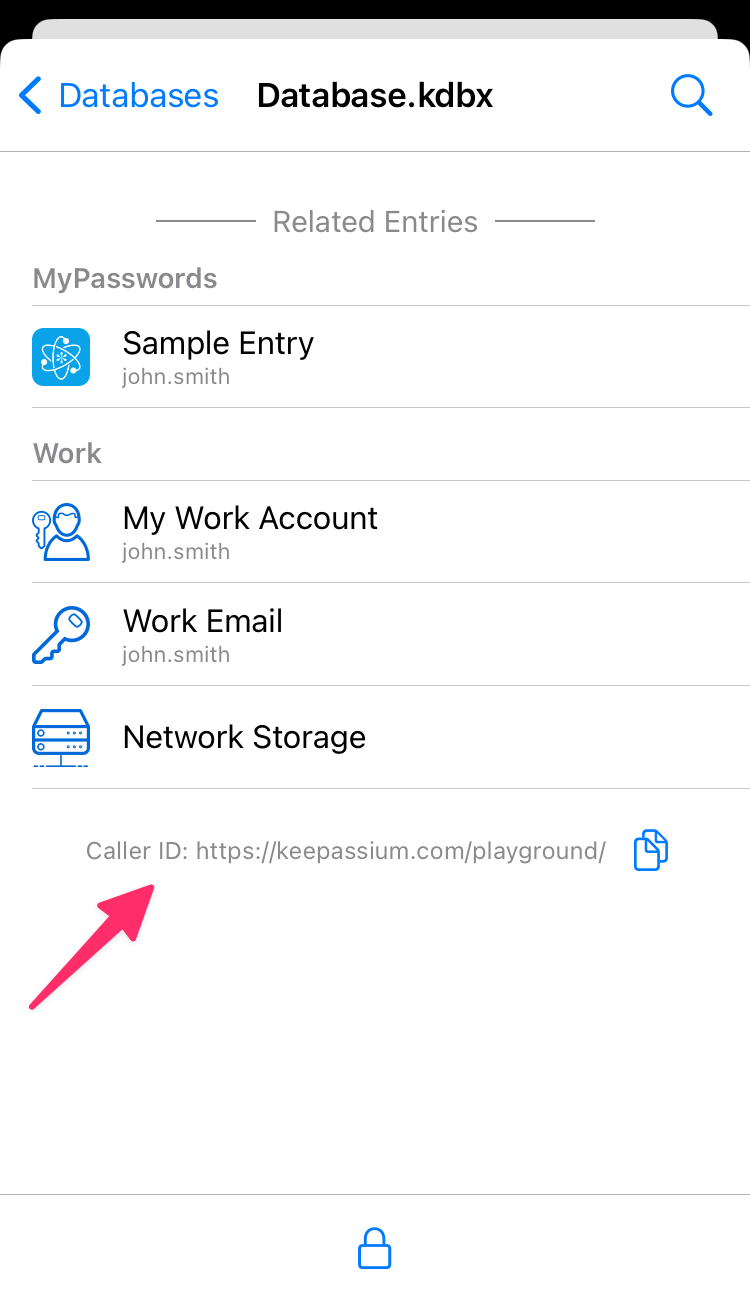
Klepnutím na tlačítko  vedle Kontext zkopírujete text do schránky. Budeme jej potřebovat později.
Prázdné kontextové informace
Některé aplikace se automatickému vyplňování neidentifikují. V takovém případě KeePassium žádné kontextové informace nedostane a nemůže najít relevantní záznamy. Jediným řešením je požádat vývojáře dané aplikace, aby v ní zapnuli automatické vyplňování hesel; tím se stane kompatibilní se všemi správci hesel.
Přidání kontextových informací k relevantním záznamům
KeePassium používá kontext k nalezení nejvhodnějších záznamů pro cílovou aplikaci. Aby se relevantní záznamy zobrazovaly jako první, musíte k záznamu přidat kontextové informace.
- Otevřete databázi v hlavní aplikaci KeePassium
- Najděte příslušný záznam a otevřete jej v editoru
- Pokud je Kontext identifikátor aplikace:
- Přidejte vlastní pole (s libovolným názvem)
- Vložte Kontext jako jeho hodnotu
- Vypněte přepínač ochrany pole
- Pokud je Kontext URL stránky:
- Přidejte ji jako URL záznamu (hlavní nebo doplňkovou) — tím zajistíte nejlepší skóre podobnosti
Pokud automatické vyplňování KeePassium najde právě jeden záznam, který přesně odpovídá kontextovým informacím — vloží jej do volající aplikace automaticky.
Hodnocení podobnosti
Pokud automatické vyplňování KeePassium nenajde žádnou přesnou shodu, použije heuristický algoritmus pro odhad podobnosti. Algoritmus porovnává části kontextových informací s částmi polí záznamu a vrací skóre podobnosti mezi 0 a 1,0.
Terminologie
- Součásti URL:
scheme://host:port/path?query - Hlavní doména je o jednu úroveň výše než generická doména nejvyšší úrovně (TLD). Například domény
www.example.co.ukaauth.example.co.ukmají stejnou hlavní doménu,example.co.uk. - Název služby je hlavní doména bez přípony TLD. Například domény
company.co.ukacompany.commají stejný název služby,company.
Za předpokladu, že kontextovou informací je url:
urlje podobná URL záznamu (nebo polioverrideURL) -> 0,7…1- Stejná URL -> 1,0
- Stejní hostitelé nebo hlavní domény -> 0,7 (
www.example.comvsauth.example.com) - Stejní hostitelé a částečně shodné cesty -> 0,7…1,0 (
example.com/user/alicevsexample.com/user/bob) - Stejné názvy služeb -> 0,5 (
www.example.devsauth.example.co.uk)
- hostitelská část
urlse vyskytuje v názvu záznamu -> 0,8 - hostitelská část
urlse vyskytuje v poli Poznámky záznamu -> 0,5 - hlavní doména
urlodpovídá hodnotě vlastního pole -> 0,95 - hostitelská část
urlse vyskytuje v hodnotě vlastního pole -> 0,5
Pouze pro orientaci
Uvedená pravidla a hodnoty jsou pouze orientační a mohou se změnit. Aktuální informace najdete ve zdrojovém kódu.
Skrytí nepodstatných účtů
Pokud máte záznamy nebo skupiny, které pro automatické vyplňování nikdy nejsou relevantní, můžete je z něj explicitně vyloučit.
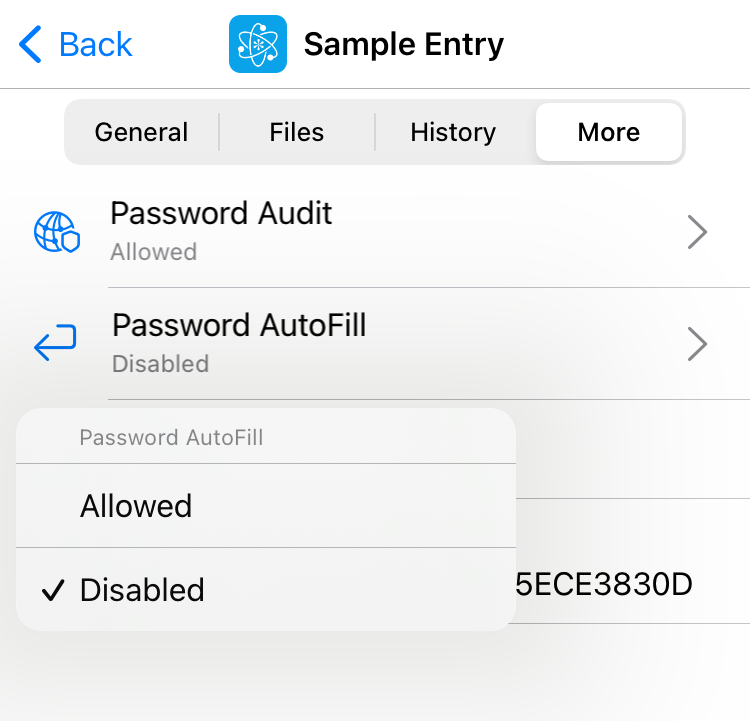
Záznamy
- Vyberte záznam, který chcete vyloučit
- Vyberte panel Další
- Klepněte na Automatické vyplňování hesla a vyberte Zakázáno
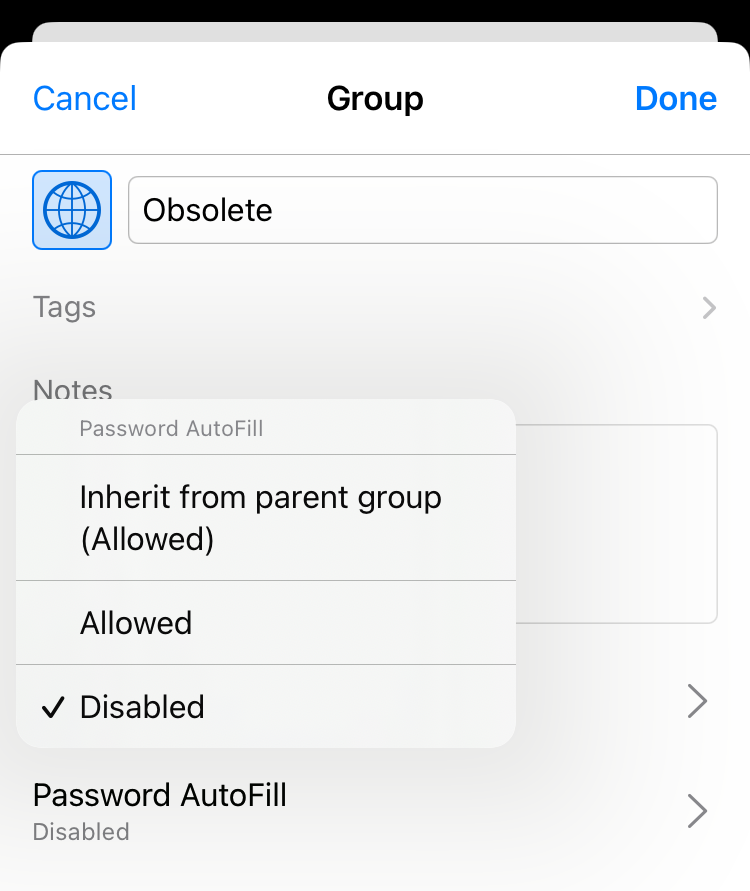
Skupiny
- Otevřete editor skupiny
- Klepněte na Automatické vyplňování hesla a vyberte Zakázáno
Priority
Pokud vypnete automatické vyplňování pro skupinu, totéž platí pro všechny její záznamy — bez ohledu na jejich individuální nastavení.