

Když automatické vyplňování některé záznamy nezobrazuje
Tento článek popisuje, co dělat, když dialog automatického vyplňování nezobrazuje záznamy, které jsou v samotné aplikaci vidět.
Příznaky
- Když otevřete dialog automatického vyplňování hesel (z webového prohlížeče nebo jiné aplikace), nenajde záznamy, které byste tam běžně očekávali.
- Když stejnou databázi otevřete přímo v aplikaci KeePassium, tyto záznamy se zobrazí.
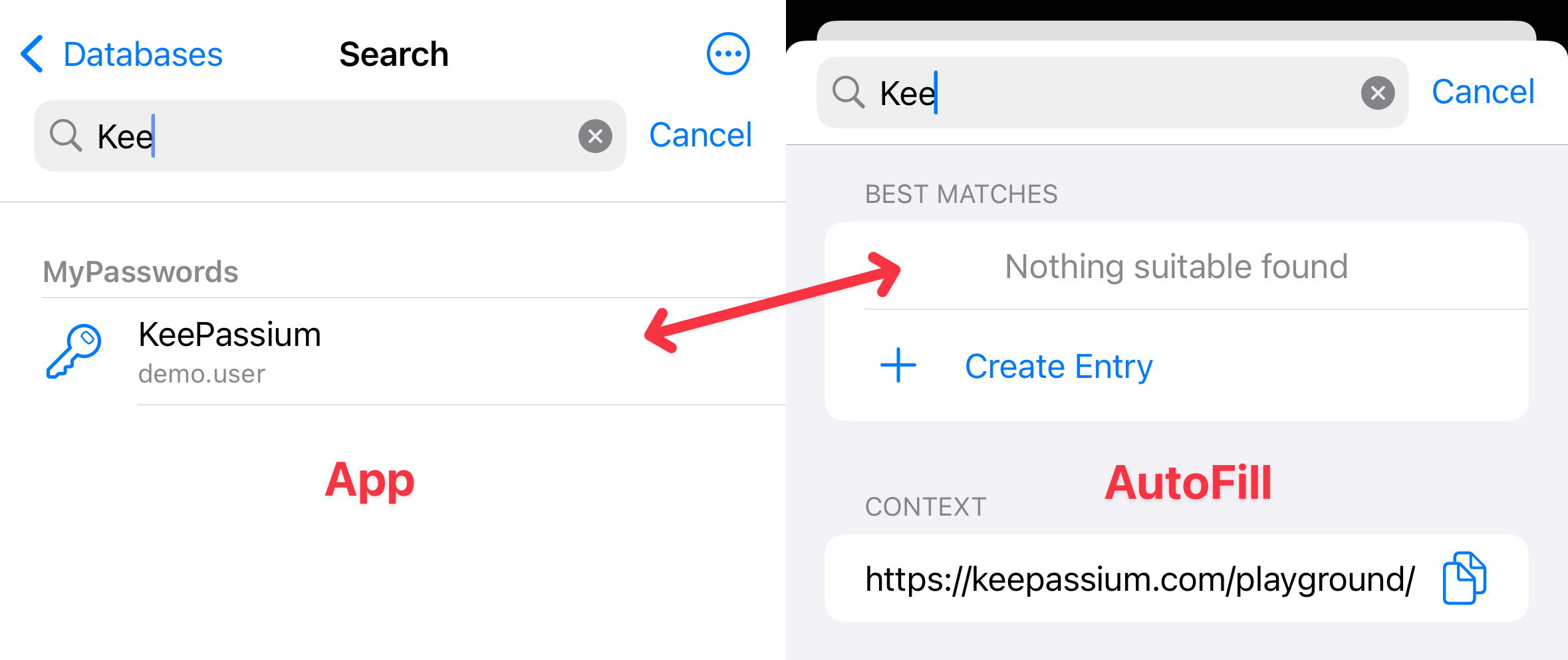
Proč k tomu dochází
Jak v aplikaci, tak v automatickém vyplňování funkce hledání automaticky přeskakuje některé záznamy — například ty odstraněné do koše. Hledání v automatickém vyplňování však uplatňuje dodatečné filtrování a přeskakuje také:
- Prošlé záznamy
- Záznamy nastavené tak, aby byly z automatického vyplňování hesel vyloučeny
- Záznamy ve skupinách, které jsou nastavené jako vyloučené z automatického vyplňování hesel
- To platí pro každou nadřazenou skupinu záznamu. Pokud je například váš záznam ve struktuře MyPasswords → Work → Network a skupina Work má automatické vyplňování vypnuté — odfiltrují se všechny skupiny a záznamy ve Work a hlouběji, i když Network automatické vyplňování povoluje.
Řešení
1. Zkontrolujte, zda záznam neprošel
Najděte a vyberte záznam v aplikaci. Pokud je jeho název přeškrtnutý, je považován za prošlý. Vyberte kartu Historie v prohlížeči záznamu, klepněte na Datum expirace a upravte ji podle potřeby.
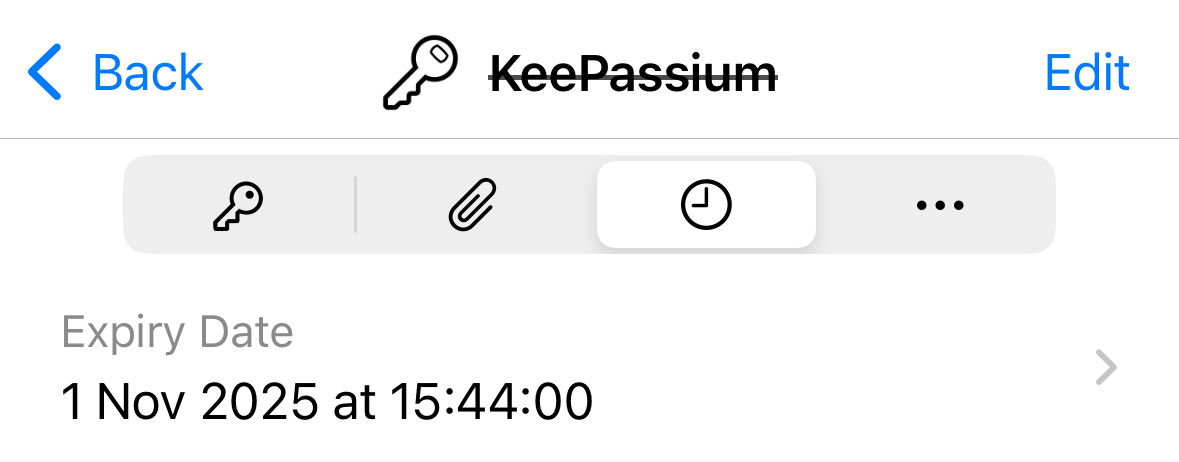
2. Zkontrolujte, zda záznam povoluje automatické vyplňování
Vyberte kartu Další v prohlížeči záznamu, zkontrolujte pole Automatické vyplňování hesla a ujistěte se, že zobrazuje Povoleno.
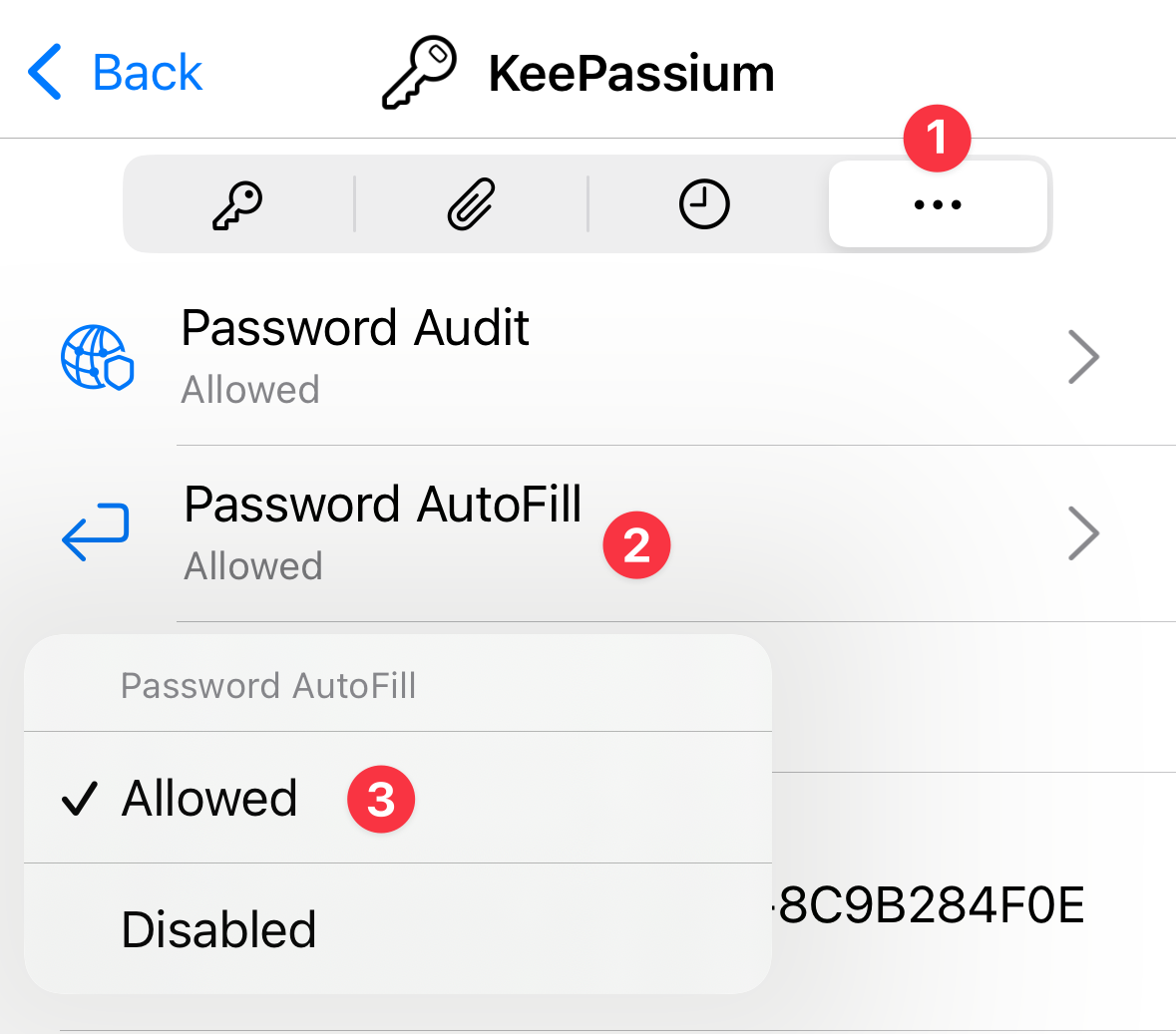
3. Zkontrolujte, zda všechny nadřazené skupiny povolují automatické vyplňování
Nakonec zkontrolujte, zda není Automatické vyplňování hesla vypnuto u některé z nadřazených skupin záznamu:
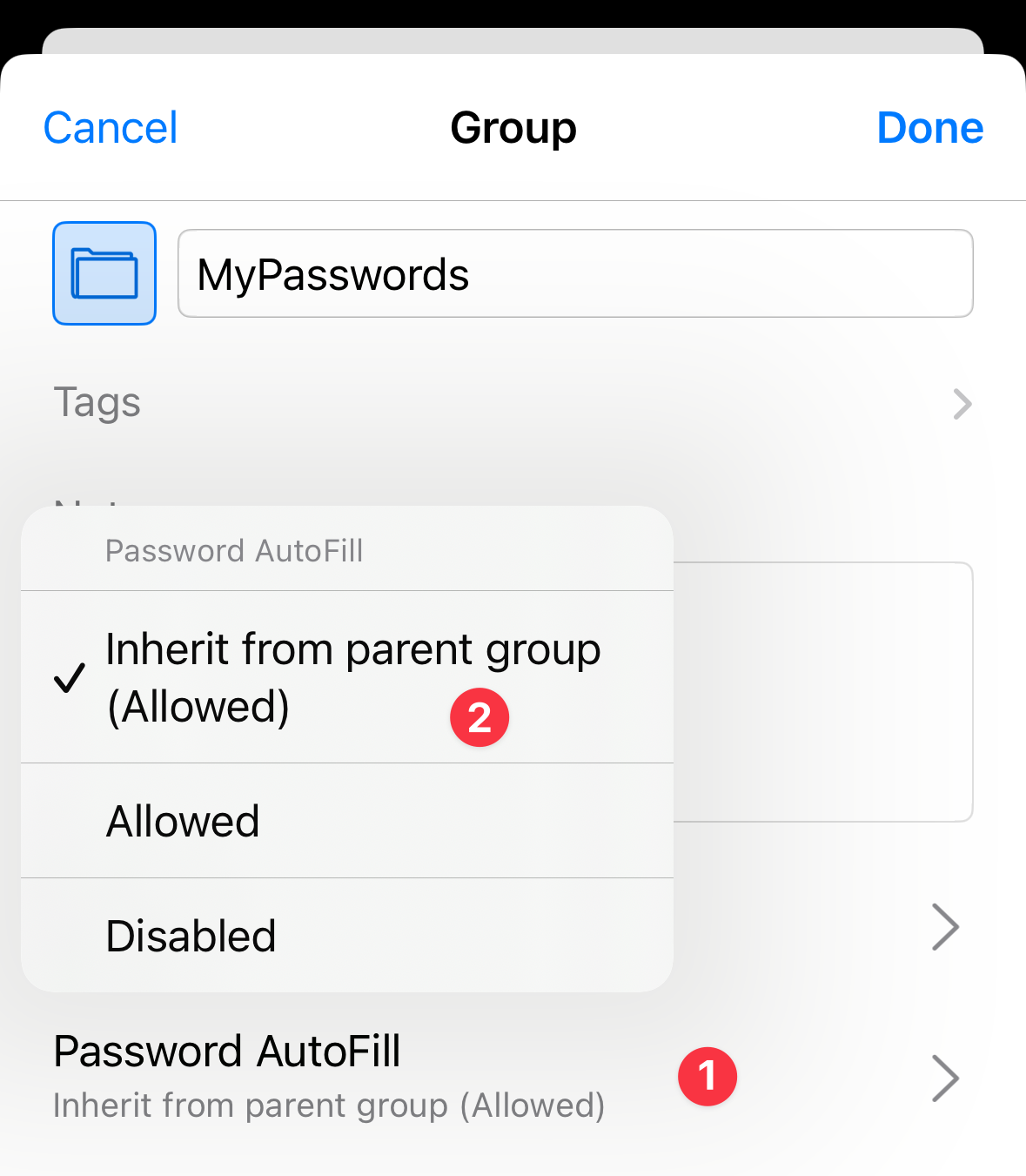
- Přejděte ke svému záznamu a zkontrolujte vlastnosti jeho nadřazené skupiny: klepněte na tlačítko
 nahoře → Upravit skupinu a zkontrolujte nastavení Automatické vyplňování hesla:
- Pokud je uvedeno Zakázáno — změňte ho na Převzít z nadřazené skupiny (…)
- Pokud je uvedeno Převzít z nadřazené skupiny + Zakázáno — přejděte o skupinu výš v hierarchii a kontrolu zopakujte.
- Pokud je uvedeno Převzít z nadřazené skupiny + Povoleno — není co měnit; skupina automatické vyplňování už povoluje.
- Nejvyšší (kořenová) skupina by měla ve výchozím stavu zobrazovat Převzít z nadřazené skupiny + Povoleno, ale můžete ji také explicitně nastavit na Povoleno.