

Otomatik Doldurma bazı girdileri göstermiyorsa
Bu makale, Otomatik Doldurma penceresi uygulamada görünen girdileri göstermediğinde ne yapmanız gerektiğini açıklar.
Belirtiler
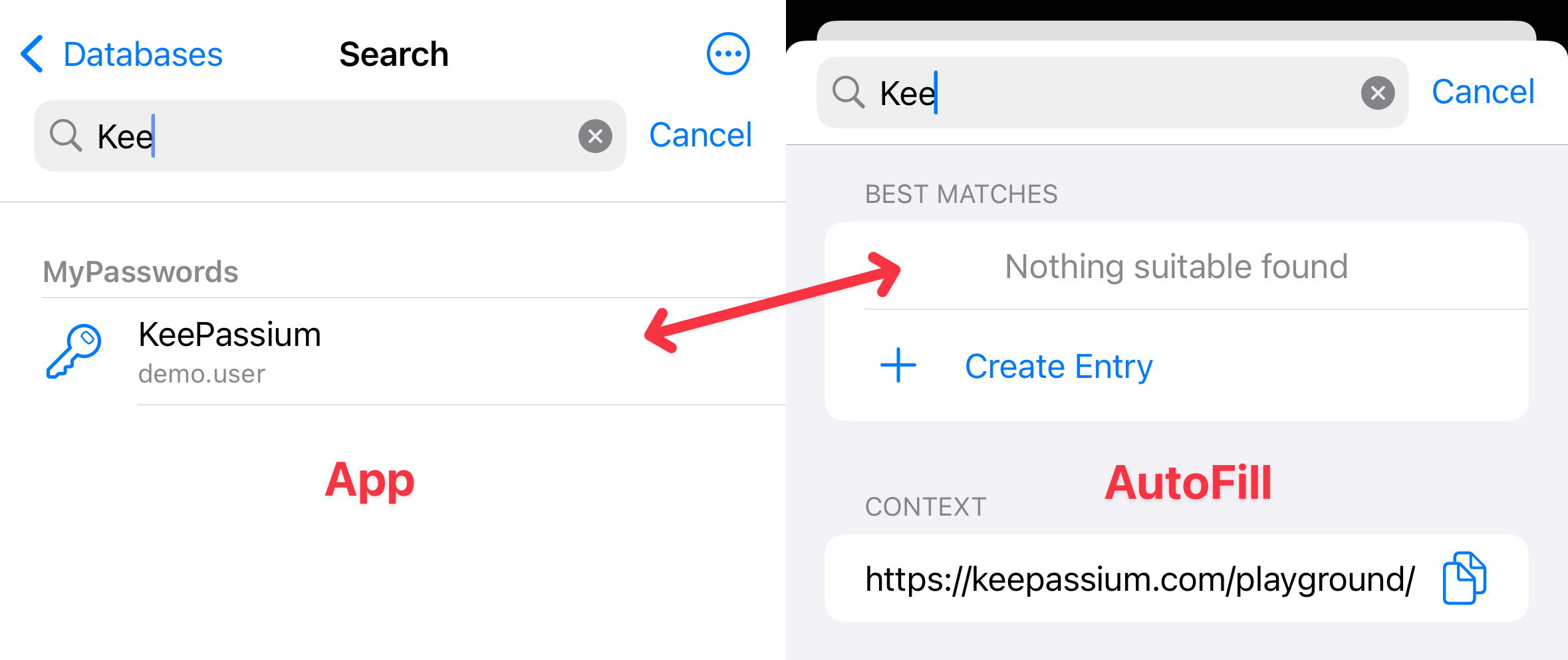
- Şifre Otomatik Doldurma penceresini açtığınızda (bir web tarayıcısından veya başka bir uygulamadan), orada görmeyi beklediğiniz girdiler bulunamıyor.
- Aynı veri tabanını doğrudan KeePassium uygulamasında açtığınızda, bu girdiler görünüyor.
Bu neden oluyor
Hem uygulamada hem de Otomatik Doldurma'da arama işlevi bazı girdileri otomatik olarak atlar — örneğin, Çöp Kutusu'na silinmiş olanları. Ancak Otomatik Doldurma araması ek filtreleme uygular ve şunları da atlar:
- Süresi dolmuş girdiler
- Şifre Otomatik Doldurma'dan hariç tutulacak şekilde ayarlanmış girdiler
- Şifre Otomatik Doldurma'dan hariç tutulacak şekilde ayarlanmış gruplardaki girdiler
- Bu, girdinin tüm üst grupları için geçerlidir. Örneğin, girdiniz MyPasswords → Work → Network içindeyse ve Work grubunda Otomatik Doldurma kapalıysa — Network Otomatik Doldurma'ya izin verse bile, Work içindeki ve daha derindeki tüm gruplar ve girdiler filtrelenecektir.
Çözümler
1. Girdinin süresinin dolup dolmadığını kontrol edin
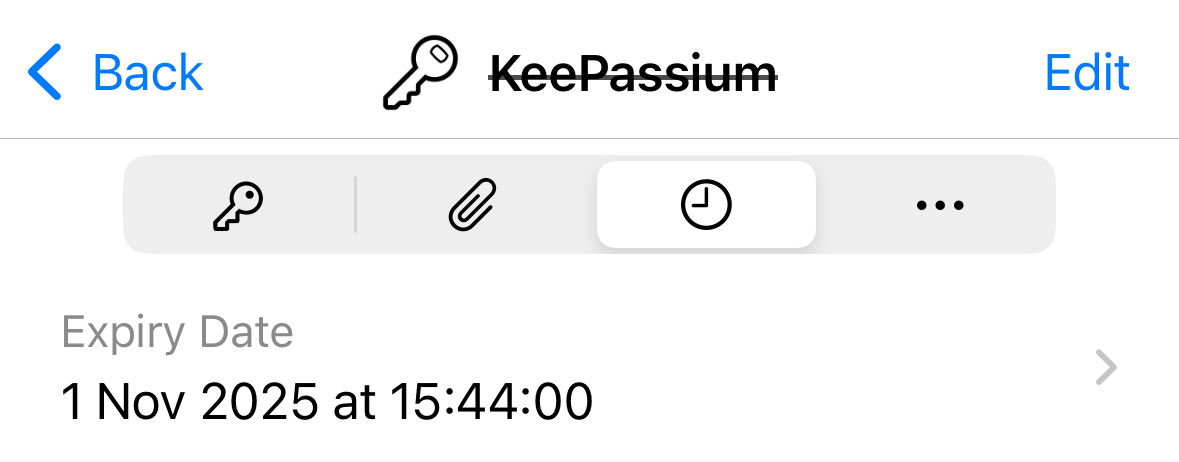
Girdinizi uygulamada bulup seçin. Başlığının üzeri çizilmişse, girdi süresi dolmuş sayılır. Girdi görüntüleyicide Geçmiş sekmesini seçin, Son Kullanma Tarihi öğesine dokunun ve uygun şekilde değiştirin.
2. Girdinin Otomatik Doldurma'ya izin verip vermediğini kontrol edin
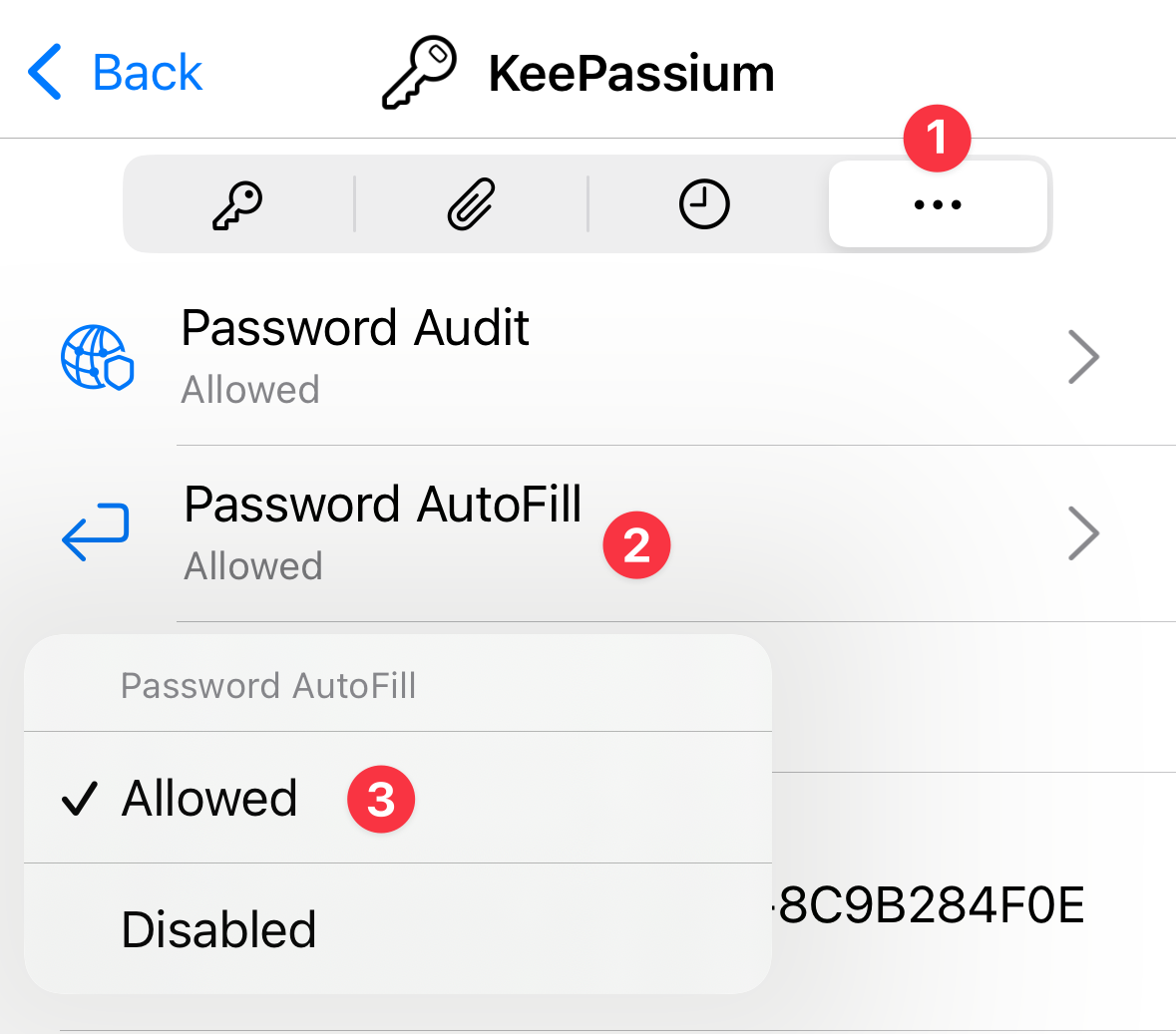
Girdi görüntüleyicide Daha fazla sekmesini seçin, Otomatik Şifre Doldurma alanını kontrol edin ve İzin Verildi gösterdiğinden emin olun.
3. Tüm üst grupların Otomatik Doldurma'ya izin verip vermediğini kontrol edin
Son olarak, girdinin üst gruplarından herhangi birinde Otomatik Şifre Doldurma ayarının kapalı olup olmadığını kontrol edin:
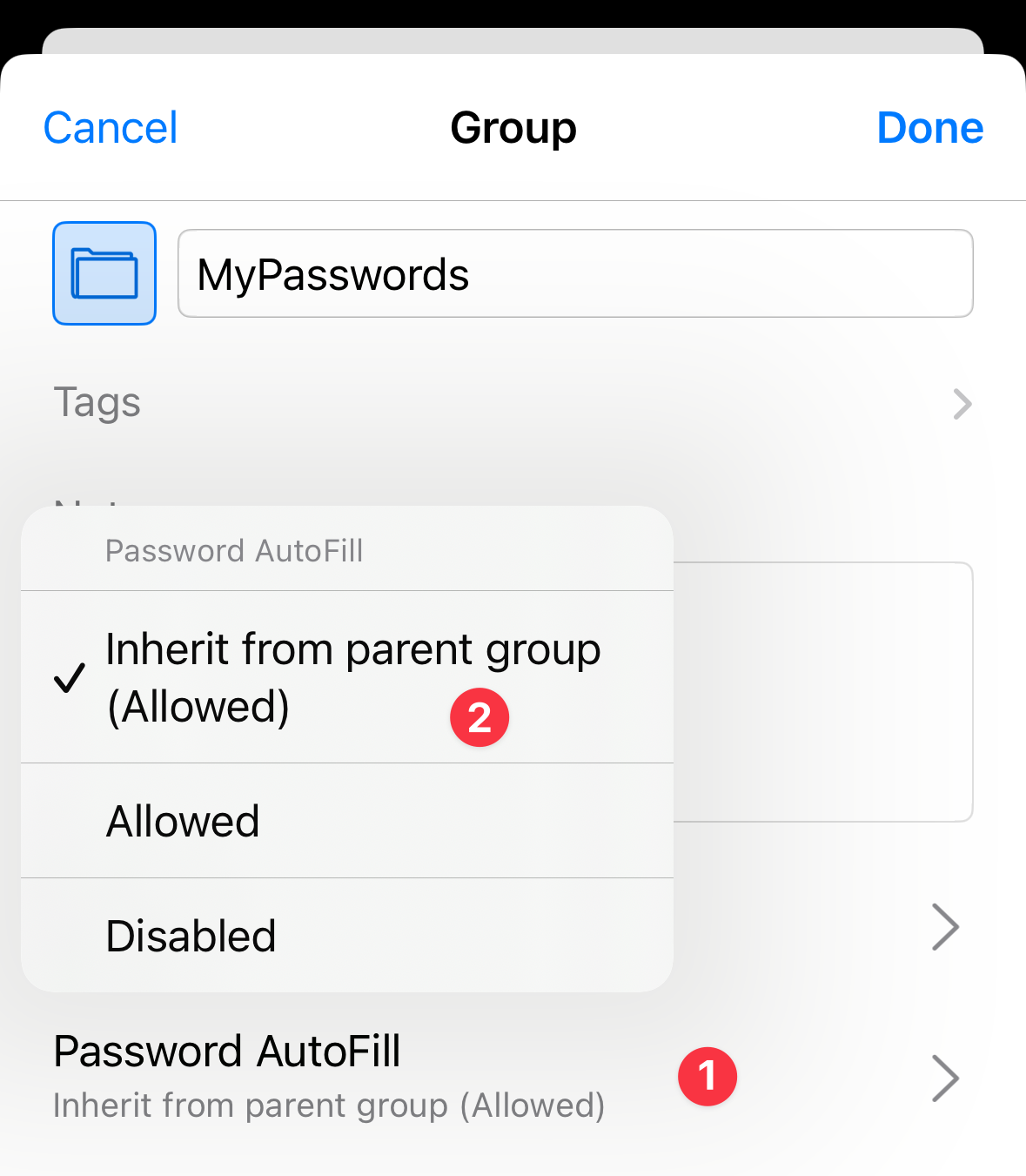
- Girdinize gidin ve üst grubunun özelliklerini kontrol edin: üstteki
 düğmesine dokunun → Grubu düzenle, ardından Otomatik Şifre Doldurma ayarlarını kontrol edin:
- Devre Dışı yazıyorsa — Üst grup üzerinden devral (…) olarak değiştirin
- Üst grup üzerinden devral + Devre Dışı yazıyorsa — hiyerarşide bir üst gruba gidin ve kontrolü tekrarlayın.
- Üst grup üzerinden devral + İzin Verildi yazıyorsa — değiştirilecek bir şey yok; grup zaten Otomatik Doldurma'ya izin veriyor.
- En üstteki (kök) grup saptanmış olarak Üst grup üzerinden devral + İzin Verildi göstermelidir, ancak açıkça İzin Verildi olarak da ayarlayabilirsiniz.