

Om Autofyll inte visar vissa poster
Den här artikeln beskriver vad du kan göra när Autofyll-dialogen inte visar poster som syns i själva appen.
Symptom
- När du öppnar dialogen för Autofyll av lösenord (från en webbläsare eller en annan app) hittar den inte poster som du normalt förväntar dig att se där.
- När du öppnar samma databas direkt i KeePassium-appen visas dessa poster.
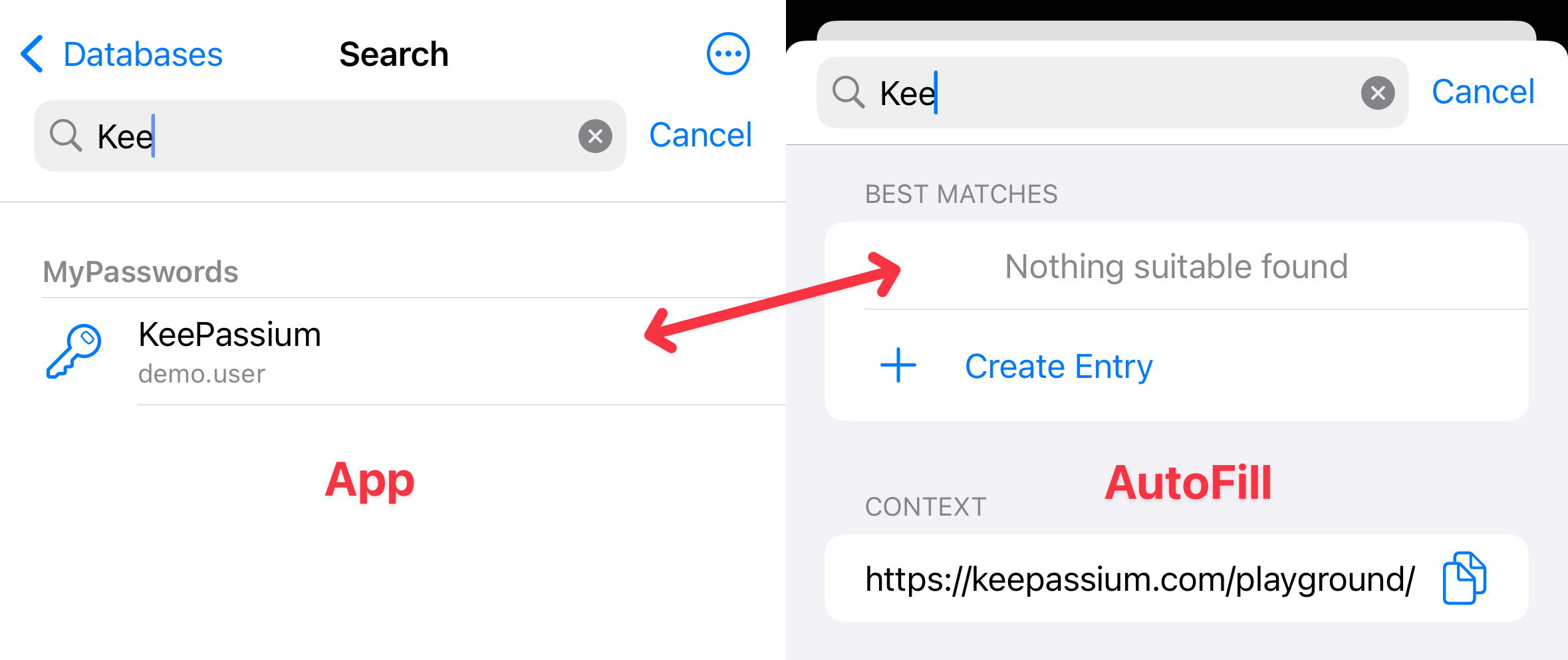
Varför det händer
Både i appen och i Autofyll hoppar sökfunktionen automatiskt över vissa poster — till exempel de som har raderats till papperskorgen. Autofyll-sökningen tillämpar dock ytterligare filtrering och hoppar även över:
- Utgångna poster
- Poster som är inställda att undantas från Autofyll av lösenord
- Poster i grupper som är inställda att undantas från Autofyll av lösenord
- Detta gäller alla överordnade grupper till posten. Om din post till exempel finns i MyPasswords → Work → Network, och Work har Autofyll avstängt — då filtreras alla grupper och poster i Work och djupare bort, även om Network tillåter Autofyll.
Lösningar
1. Kontrollera om posten har gått ut
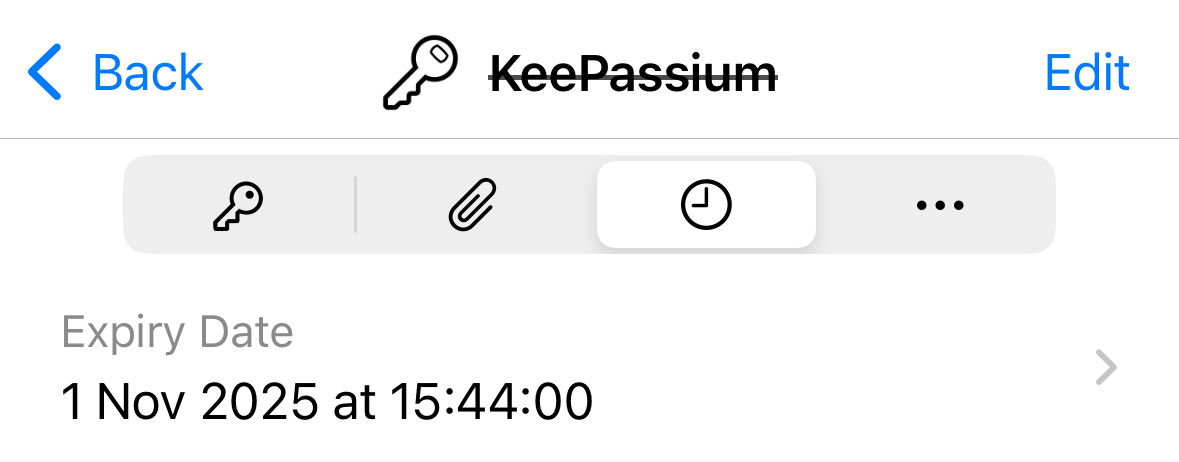
Hitta och välj din post i appen. Om titeln är överstruken betraktas posten som utgången. Välj fliken Historik i postvisaren, tryck på Förfaller och ändra det efter behov.
2. Kontrollera om posten tillåter Autofyll
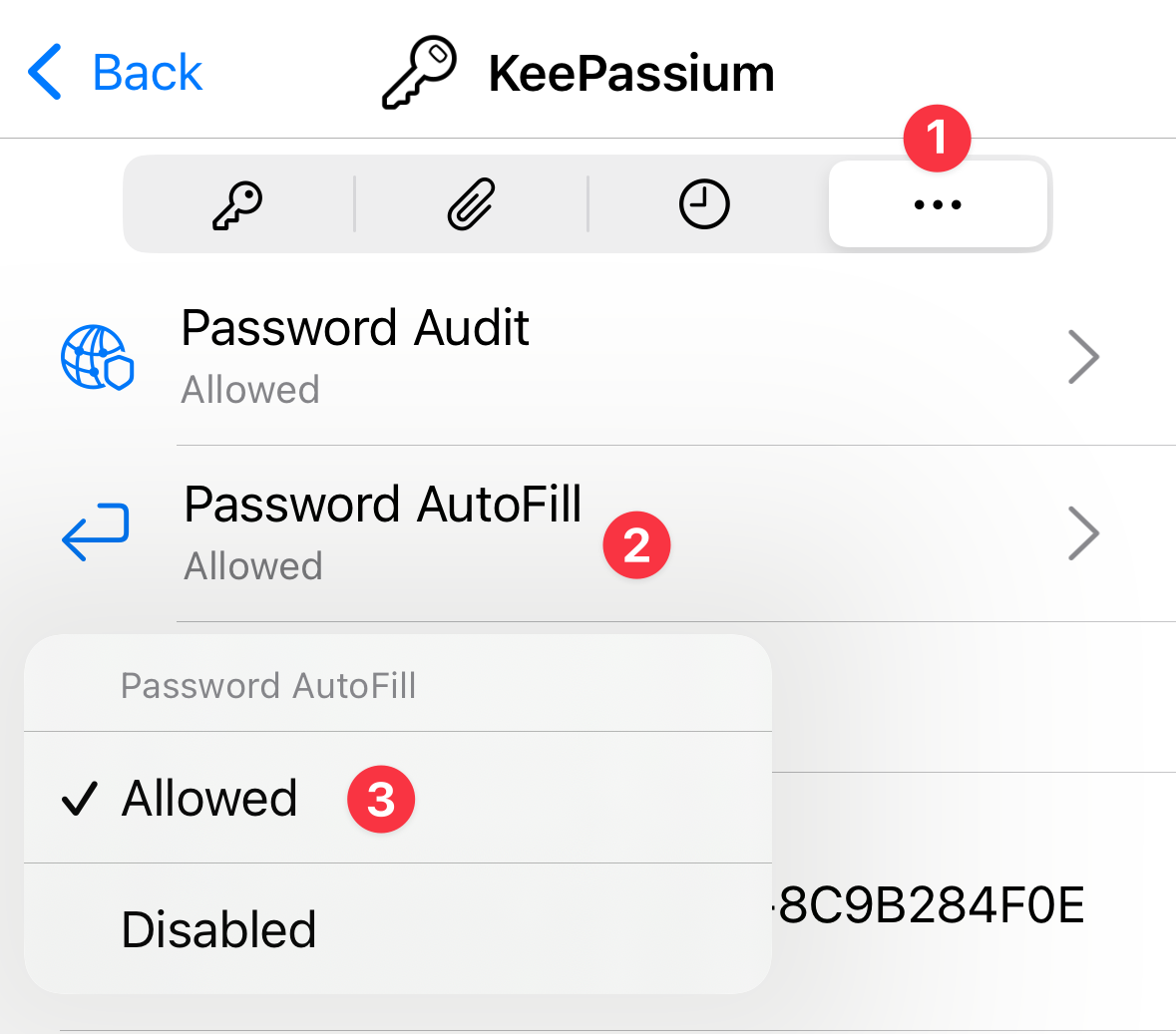
Välj fliken Mer i postvisaren, kontrollera fältet Autofyll lösenord och se till att det visar Tillåtet.
3. Kontrollera om alla överordnade grupper tillåter Autofyll
Kontrollera slutligen om Autofyll lösenord är avstängt för någon av postens överordnade grupper:
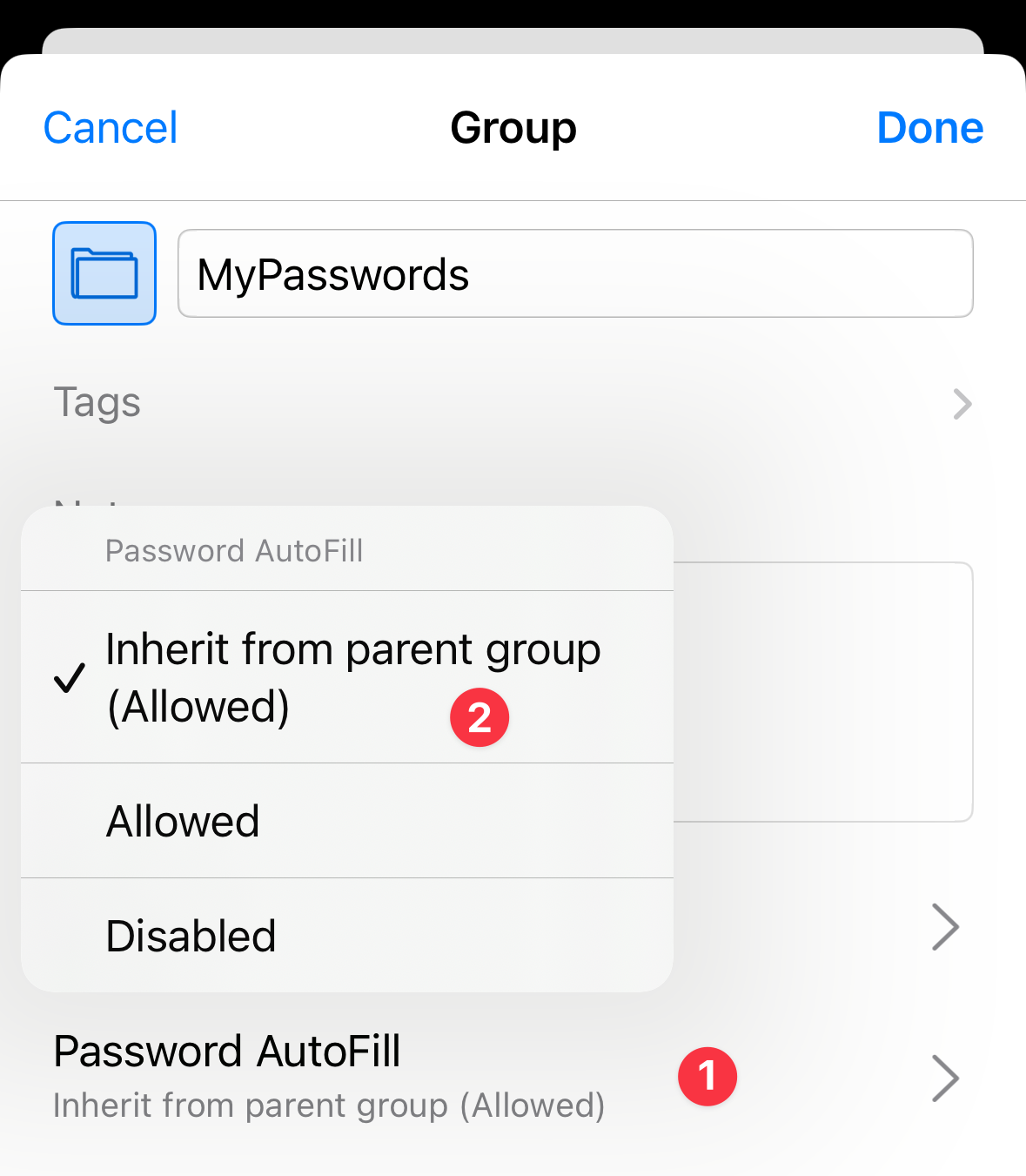
- Navigera till din post och kontrollera egenskaperna för dess överordnade grupp: tryck på knappen
 högst upp → Redigera grupp och kontrollera inställningen Autofyll lösenord:
- Om det står Inaktiverat — ändra till Ärv från överordnad grupp (…)
- Om det står Ärv från överordnad grupp + Inaktiverat — navigera en grupp högre upp i hierarkin och upprepa kontrollen.
- Om det står Ärv från överordnad grupp + Tillåtet — finns det inget att ändra; gruppen tillåter redan Autofyll.
- Den översta gruppen (rotgruppen) bör visa Ärv från överordnad grupp + Tillåtet som standard, men du kan också uttryckligen ställa in den på Tillåtet.