

Als Automatisch invullen bepaalde items niet toont
Dit artikel beschrijft wat je kunt doen als het venster voor Automatisch invullen geen items toont die in de app zelf wel zichtbaar zijn.
Symptomen
- Wanneer je het venster voor het automatisch invullen van wachtwoorden opent (vanuit een webbrowser of een andere app), vindt het geen items die je daar normaal gesproken verwacht te zien.
- Wanneer je dezelfde database rechtstreeks in de KeePassium-app opent, zijn deze items wel zichtbaar.
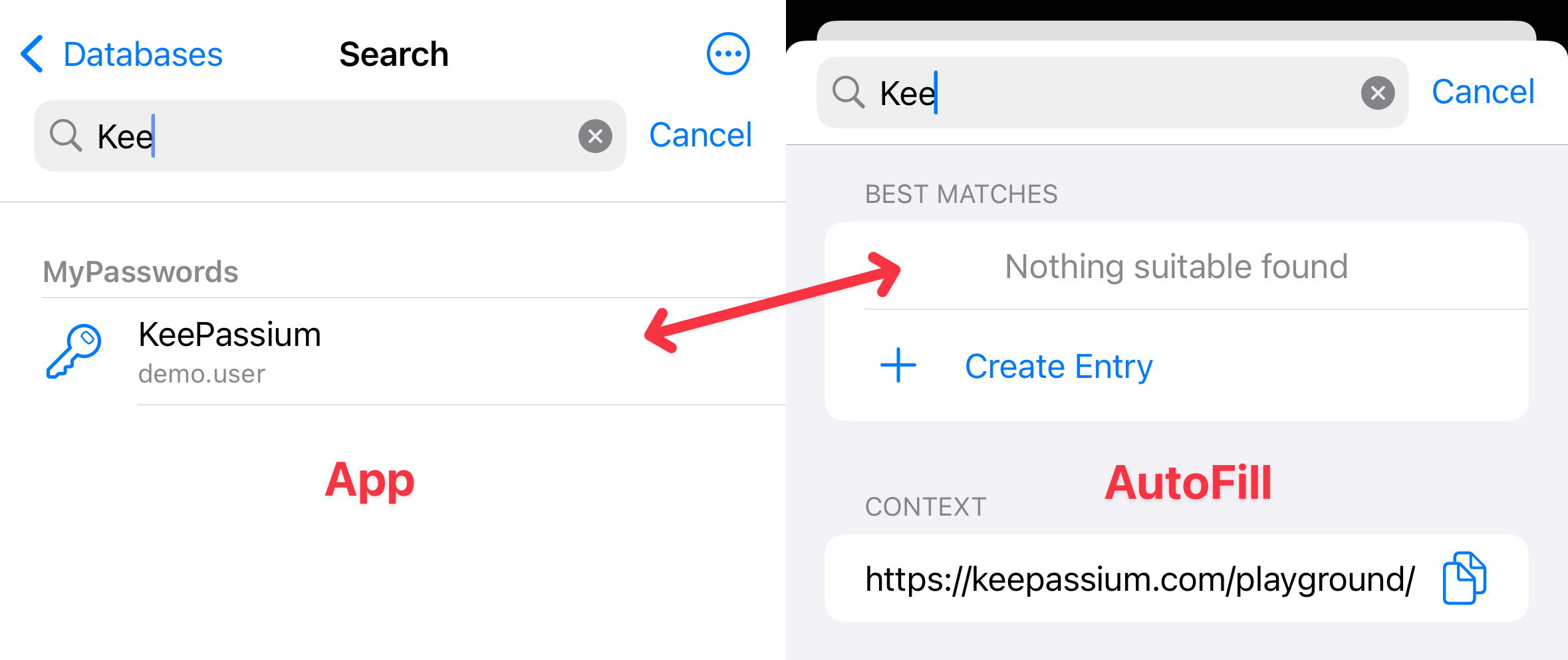
Waarom dit gebeurt
Zowel in de app als bij Automatisch invullen slaat de zoekfunctie bepaalde items automatisch over — bijvoorbeeld items die naar de prullenmand zijn verplaatst. De zoekfunctie van Automatisch invullen past echter extra filters toe en slaat ook het volgende over:
- Verlopen items
- Items die zijn ingesteld om te worden uitgesloten van het automatisch invullen van wachtwoorden
- Items in groepen die zijn ingesteld om daarvan te worden uitgesloten
- Dit geldt voor elke bovenliggende groep van het item. Als je item bijvoorbeeld in MijnWachtwoorden → Werk → Netwerk staat en Automatisch invullen is uitgeschakeld voor Werk, worden alle groepen en items in Werk en dieper eruit gefilterd, zelfs als Netwerk het wel toestaat.
Oplossingen
1. Controleer of het item is verlopen
Zoek en selecteer je item in de app. Als de titel is doorgestreept, wordt het item als verlopen beschouwd. Selecteer het tabblad Geschiedenis in de itemweergave, tik op Vervaldatum en pas dit naar wens aan.
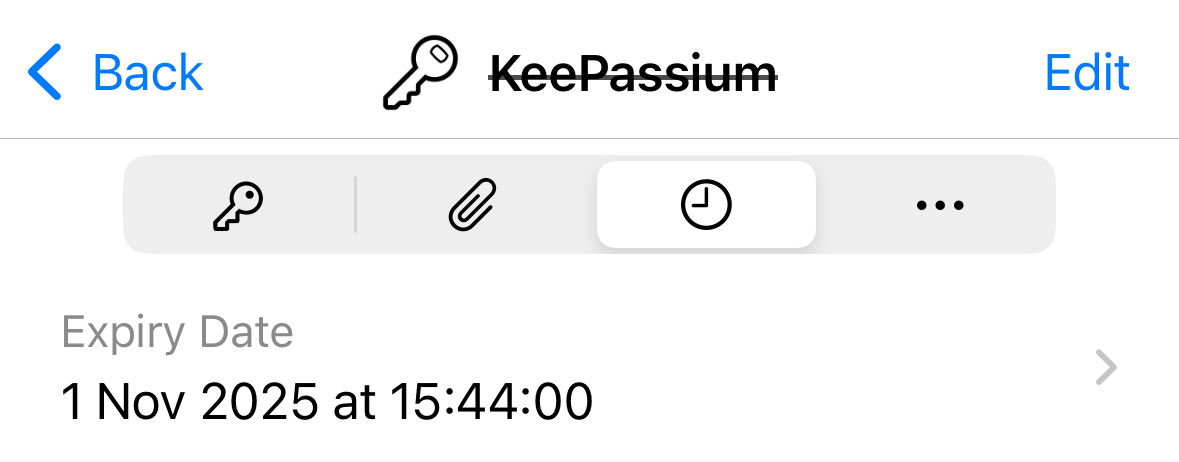
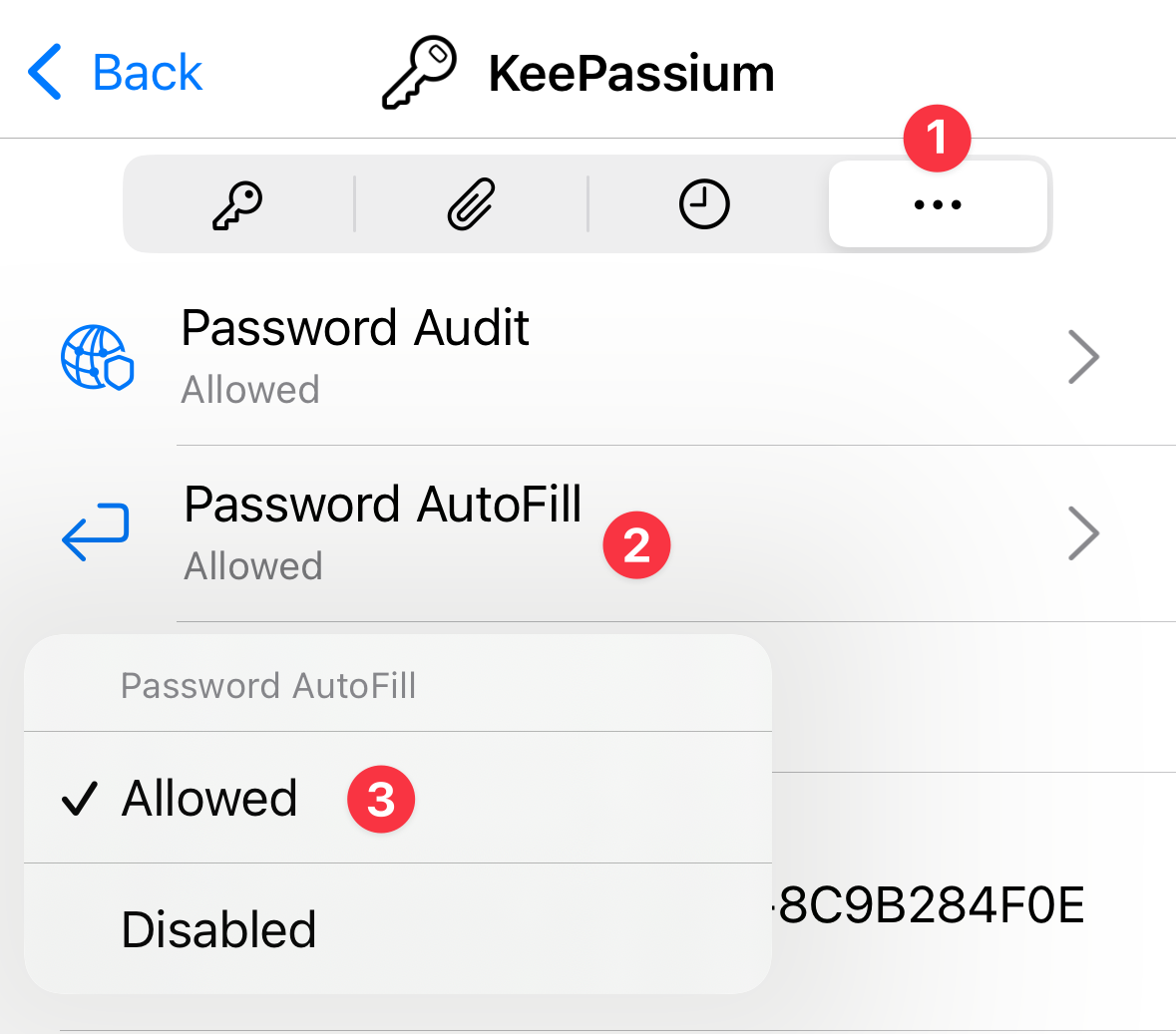
2. Controleer of het item Automatisch invullen toestaat
Selecteer het tabblad Meer in de itemweergave, controleer het veld Wachtwoord automatisch invullen en zorg ervoor dat er Toegestaan staat.
3. Controleer of alle bovenliggende groepen Automatisch invullen toestaan
Controleer tot slot of Wachtwoord automatisch invullen is uitgeschakeld voor een van de bovenliggende groepen van het item:
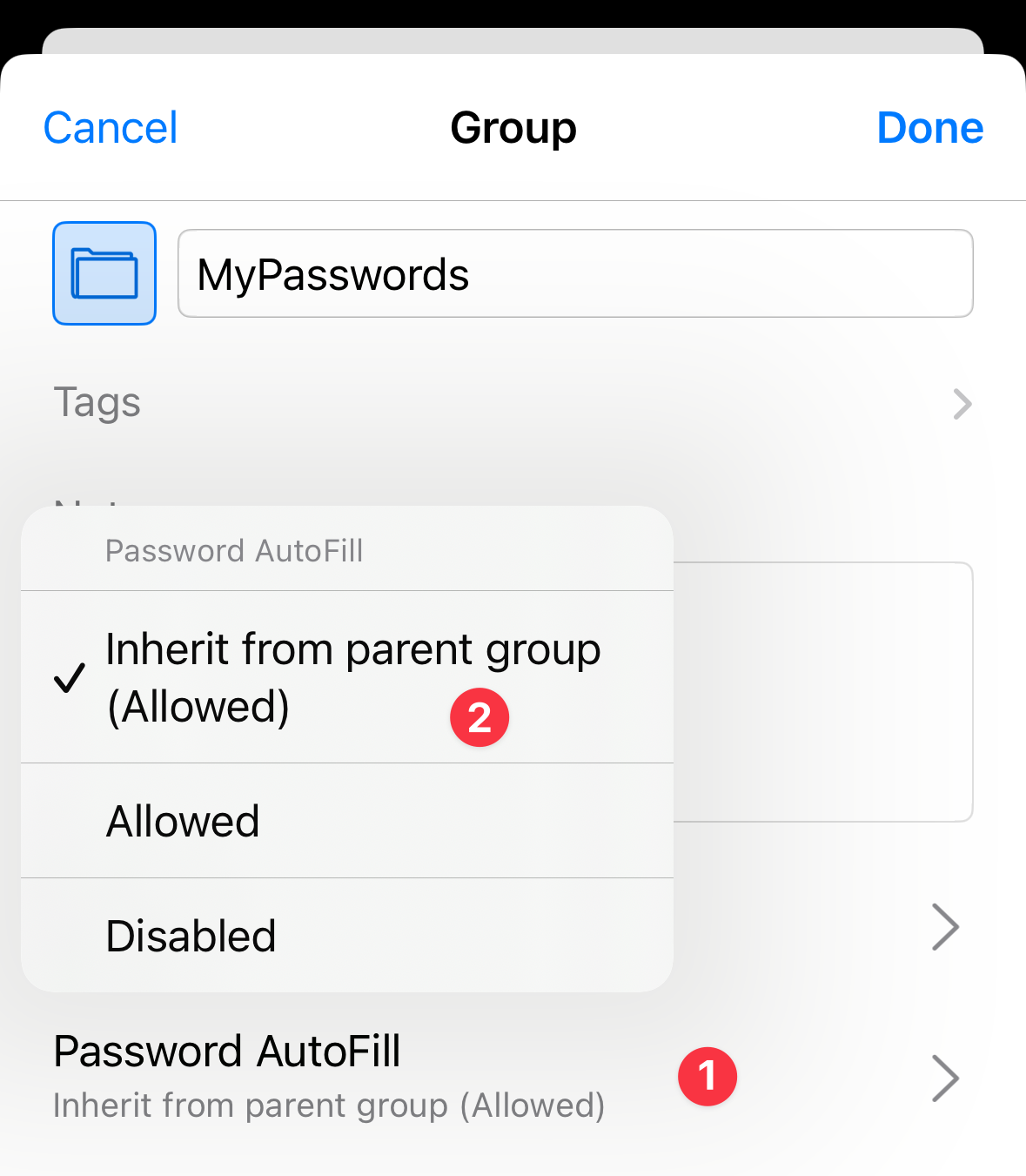
- Ga naar je item en controleer de eigenschappen van de bovenliggende groep: tik bovenaan op de knop
 → Bewerk groep en controleer de instellingen bij Wachtwoord automatisch invullen:
- Als er Uitgeschakeld staat — wijzig dit in Overnemen van bovenliggende groep (…)
- Als er Overnemen van bovenliggende groep + Uitgeschakeld staat — ga één groep hoger in de hiërarchie en herhaal de controle.
- Als er Overnemen van bovenliggende groep + Toegestaan staat — hoef je niets te wijzigen; de groep staat Automatisch invullen al toe.
- De bovenste (hoofd)groep zou standaard Overnemen van bovenliggende groep + Toegestaan moeten tonen, maar je kunt deze ook expliciet instellen op Toegestaan.