

Zo verbetert u de resultaten van automatisch invullen
Deze handleiding beschrijft hoe u automatisch invullen fijn afstemt om relevante items automatisch te vinden.
Contextinfo vinden
Wanneer u KeePassium Automatisch invullen opent, geeft het systeem wat contextinfo door om de meest relevante inloggegevens te vinden. Die info is slechts een korte tekst: een pagina-URL uit een webbrowser of een interne ID van andere apps.
KeePassium toont de ontvangen contextinformatie als Context onder de items:
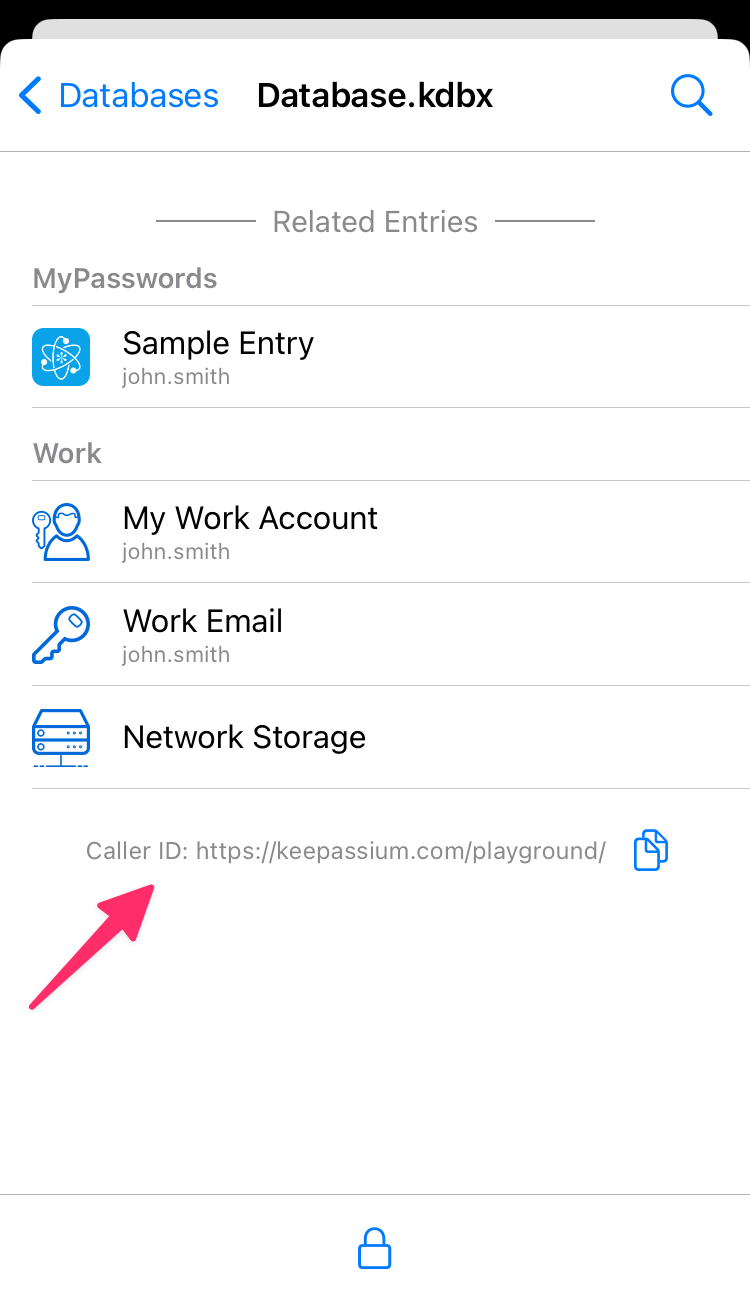
Tik op de knop  naast Context om die naar het klembord te kopiëren. We hebben deze later nodig.
Lege contextinfo
Sommige apps identificeren zichzelf niet bij automatisch invullen. In dat geval ontvangt KeePassium geen contextinformatie en kan het geen relevante items vinden. De enige oplossing is om de ontwikkelaars van die app te vragen Password AutoFill in te schakelen in hun app; daarmee wordt deze compatibel met alle wachtwoordmanagers.
Contextinfo aan de relevante items toevoegen
KeePassium gebruikt de context om de meest relevante items voor de doelapp te vinden. Om relevante items bovenaan te krijgen, moet u contextinfo aan het item toevoegen.
- Open uw database in de hoofdapp van KeePassium
- Zoek het relevante item en open het in de itembewerker
- Als Context een app-identifier is:
- Voeg een aangepast veld toe (met een willekeurige naam)
- Plak de Context als waarde
- Zet de beveiligingsschakelaar van het veld uit
- Als Context een pagina-URL is:
- Voeg deze toe als URL van het item (hoofd- of extra URL) — dit garandeert de beste gelijkenisscore
Als KeePassium Automatisch invullen precies één item vindt dat perfect overeenkomt met de contextinfo, wordt dit automatisch in de aanroepende app geplakt.
Gelijkenisscore
Als KeePassium Automatisch invullen geen exacte overeenkomsten kan vinden, gebruikt het een heuristisch algoritme voor gelijkenisschatting. Het algoritme vergelijkt delen van de contextinfo met delen van itemvelden en geeft een gelijkenisscore tussen 0 en 1,0.
Terminologie
- URL-onderdelen:
scheme://host:port/path?query - Hoofddomein is één niveau boven het generieke topleveldomein (TLD). Zo hebben de domeinen
www.example.co.ukenauth.example.co.ukhetzelfde hoofddomein,example.co.uk. - Servicenaam is het hoofddomein zonder het TLD-achtervoegsel. Zo hebben de domeinen
company.co.ukencompany.comdezelfde servicenaam,company.
Ervan uitgaande dat de contextinfo url is:
urllijkt op de URL van het item (of het veldoverrideURL) -> 0,7…1- Dezelfde URL -> 1,0
- Dezelfde hosts of hoofddomeinen -> 0,7 (
www.example.comvsauth.example.com) - Dezelfde hosts en gedeeltelijk dezelfde paden -> 0,7…1,0 (
example.com/user/alicevsexample.com/user/bob) - Dezelfde servicenamen -> 0,5 (
www.example.devsauth.example.co.uk)
- het hostgedeelte van
urlkomt voor in de titel van het item -> 0,8 - het hostgedeelte van
urlkomt voor in het veld Notities van het item -> 0,5 - het hoofddomein van
urlkomt overeen met de waarde van een aangepast veld -> 0,95 - het hostgedeelte van
urlkomt voor in de waarde van een aangepast veld -> 0,5
Alleen ter referentie
De vermelde regels en waarden zijn alleen ter referentie en kunnen veranderen. Raadpleeg voor actuele informatie de broncode.
Irrelevante accounts verbergen
Als u items of groepen hebt die nooit relevant zijn voor automatisch invullen, kunt u ze er expliciet van uitsluiten.
Items
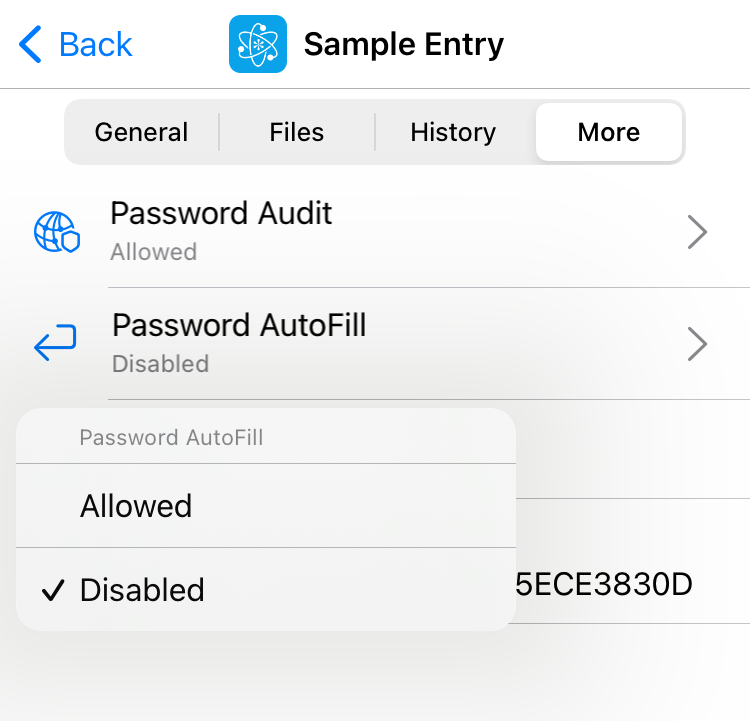
- Selecteer het item dat u wilt uitsluiten
- Selecteer het tabblad Meer
- Tik op Wachtwoord automatisch invullen en selecteer Uitgeschakeld
Groepen
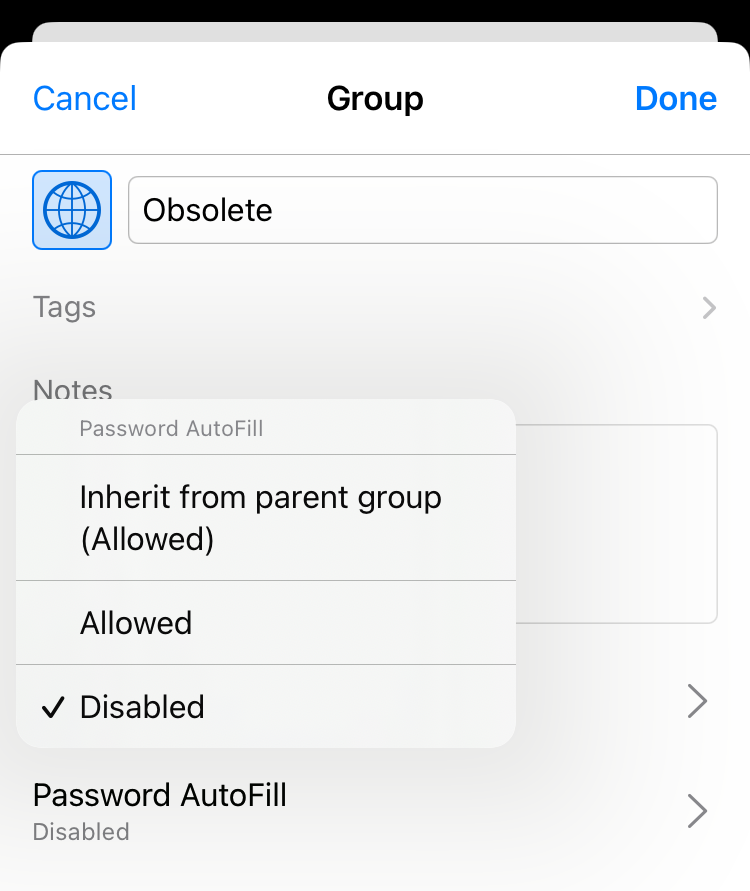
- Open de groepsbewerker
- Tik op Wachtwoord automatisch invullen en selecteer Uitgeschakeld
Prioriteiten
Als u automatisch invullen voor een groep uitschakelt, geldt dat ook voor alle items erin — ongeacht hun individuele instellingen.