

Snel automatisch invullen gebruiken
Deze handleiding beschrijft wat Snel automatisch invullen is, waarom het handig is en hoe je het effectief gebruikt.
Waarom Snel automatisch invullen gebruiken
Met Snel automatisch invullen vul je inlogformulieren binnen één seconde in.
Snel automatisch invullen toont relevante inloggegevens direct boven je toetsenbord, op de QuickType-balk:
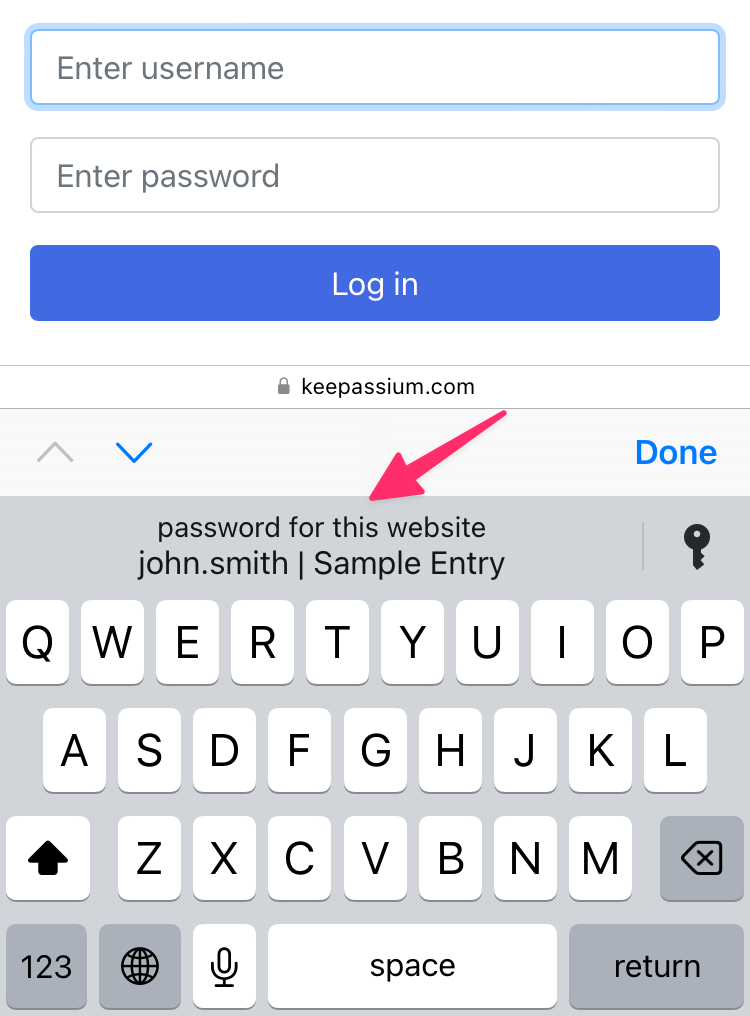
Zodra je op de gebruikersnaam tikt, controleert het systeem je identiteit met Face ID of Touch ID en wordt het formulier ingevuld.
Als je database vergrendeld of niet beschikbaar is, toont het systeem de volledige KeePassium-pop-up voor automatisch invullen. Je kunt deze ook handmatig openen door rechts op de knop  te tikken.
Eerste configuratie
Er zijn drie stappen om Snel automatisch invullen te activeren:
- Activeer automatisch invullen in de apparaatinstellingen (iOS-handleiding), macOS-handleiding)
- Open de KeePassium-instellingen → Wachtwoord automatisch invullen → schakel Snel automatisch invullen in
- Open ten slotte je database.
Snel automatisch invullen in apps
Op dit moment werkt Snel automatisch invullen alleen met webpagina's. Ondersteuning voor apps komt in een van de toekomstige updates.
Hoe het werkt
Achter de schermen houdt het systeem een interne lijst bij van gebruikersnamen en de bijbehorende URL's. Belangrijk: deze lijst bevat geen wachtwoorden — die blijven in je database.
Wanneer je een database opent, zoekt KeePassium items met een URL-adres en deelt de volgende gegevens met het systeem:
- De gebruikersnaam van dat item (als er geen gebruikersnaam is, wordt het item overgeslagen)
- Alle URL-adressen die in het item zijn gevonden
- Informatie om het item later terug te vinden:
- De unieke identificatiecode van het item (UUID)
- De bestandsnaam van de database
- De opslaglocatie van de database (zoals lokale opslag, iCloud Drive, Dropbox, enz. Het bestandspad wordt niet gedeeld.)
Wanneer je later op de gebruikersnaam in de QuickType-balk tikt:
- Het systeem start de KeePassium-module voor automatisch invullen, maar toont deze niet op het scherm.
- De module ontvangt de URL van de webpagina, de gebruikersnaam die je hebt geselecteerd en andere informatie over het item (de eerder bewaarde informatie).
- Op basis van die informatie doet automatisch invullen het volgende:
- Vindt en laadt de juiste database
- Vindt het vereiste item
- Geeft het wachtwoord van het item door aan het systeem.
- Als het item een OTP-code bevat, kan KeePassium die voor het gemak naar het klembord kopiëren
Als er iets misgaat en KeePassium de database niet kan laden of het item niet kan vinden, toont het systeem de volledige pop-up voor automatisch invullen, zodat je het item handmatig kunt opzoeken.
Problemen oplossen
Browserondersteuning
Snel automatisch invullen werkt alleen in browsers die integreren met het systeemwijde framework voor het automatisch invullen van wachtwoorden. Op dit moment is Safari de enige browser die dit ondersteunt.
De beste optie is om feedback achter te laten bij de makers van je favoriete browser:
- Firefox: Add support for Apple's AutoFill system on Mac
- Klik op "Thumbs up" bij het bovenste bericht om het verzoek te ondersteunen.
- Chrome: macOS system-wide Autofill support by Chrome & Chrome Passwords
- Klik op "I have the same question" om het verzoek te ondersteunen
Niet meer gesynchroniseerd
Door technische beperkingen kan de lijst van het systeem uit de pas gaan lopen met je database. Daardoor zie je mogelijk dubbele of verouderde items. In sommige gevallen voert KeePassium, wanneer je op een verouderde gebruikersnaam tikt, in plaats daarvan de actuele gebruikersnaam en het actuele wachtwoord in.
De beste oplossing is om de gebruikersnaamlijst van het systeem opnieuw in te stellen:
- Open de KeePassium-instellingen → Wachtwoord automatisch invullen
- Schakel Snel automatisch invullen uit. Hiermee worden de in het systeem gecachete gebruikersnamen gewist.
- Schakel Snel automatisch invullen weer in
Zodra je je database opent, vult KeePassium de gebruikersnaamopslag van het systeem opnieuw en werkt Snel automatisch invullen weer.
Trage reactie
Wanneer je de gebruikersnaam selecteert, blijft KeePassium onzichtbaar maar doet het al het gebruikelijke zware werk: de database ophalen (mogelijk uit een cloudopslag), het bestand ontsleutelen en verwerken.
Bij sommige bestanden kan dit proces lang duren — maar in de modus Snel automatisch invullen kan KeePassium geen voortgangsbalk tonen.
Als je liever visuele feedback hebt, tik dan op de knop om de volledige pop-up voor automatisch invullen te openen.