

如果自動填寫沒有顯示某些項目
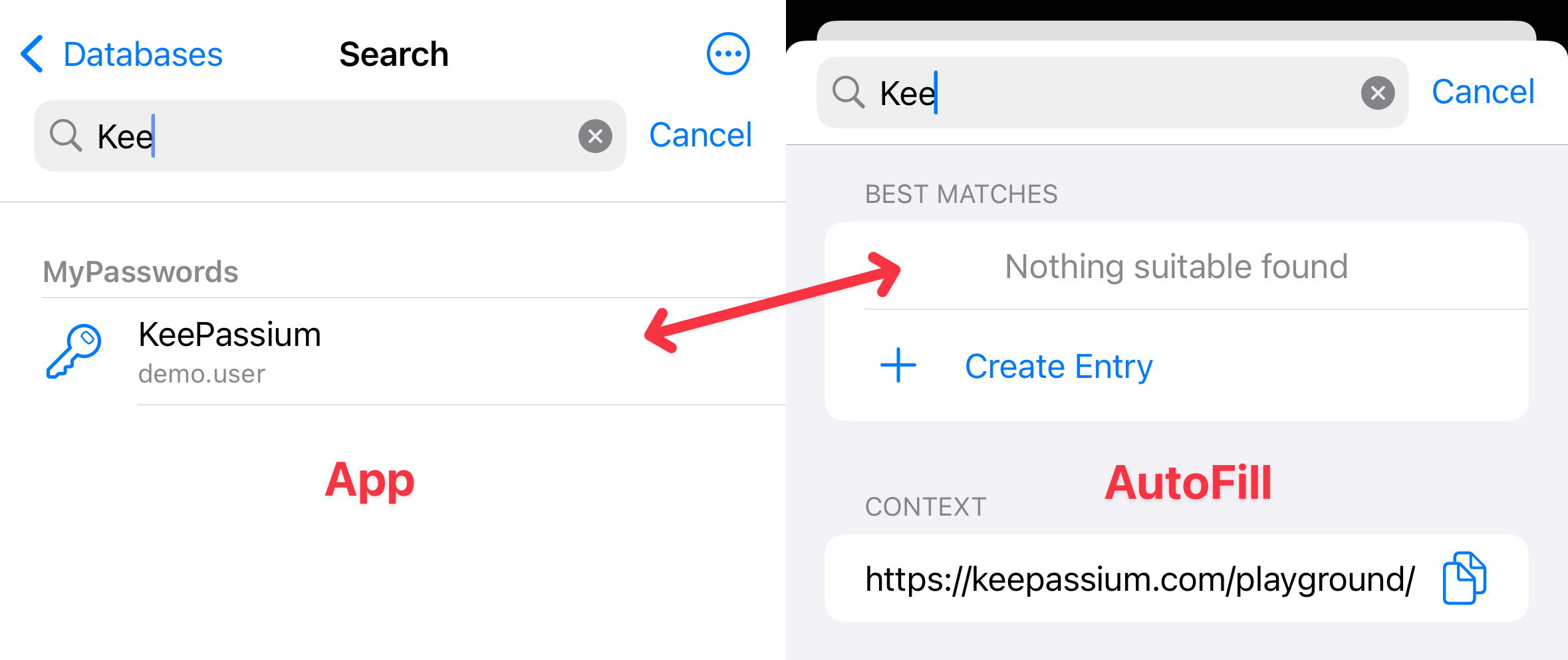
本文說明當自動填寫對話框沒有顯示 App 本身可見的項目時,該如何處理。
症狀
- 開啟密碼自動填寫對話框時(從網頁瀏覽器或其他 App),找不到您通常預期會看到的項目。
- 直接在 KeePassium App 中開啟同一個資料庫時,這些項目卻正常顯示。
原因
無論在 App 還是自動填寫中,搜尋功能都會自動略過某些項目,例如已刪除到垃圾桶的項目。不過,自動填寫的搜尋會套用額外的過濾條件,還會略過:
- 已過期的項目
- 已設定為排除在密碼自動填寫之外的項目
- 位於已設定為排除在密碼自動填寫之外的群組中的項目
- 這適用於該項目的每一層父群組。例如,如果您的項目位於 MyPasswords → Work → Network,而 Work 已停用自動填寫,那麼 Work 及其下層的所有群組和項目都會被過濾掉,即使 Network 允許自動填寫也一樣。
解決方法
1. 檢查項目是否已過期
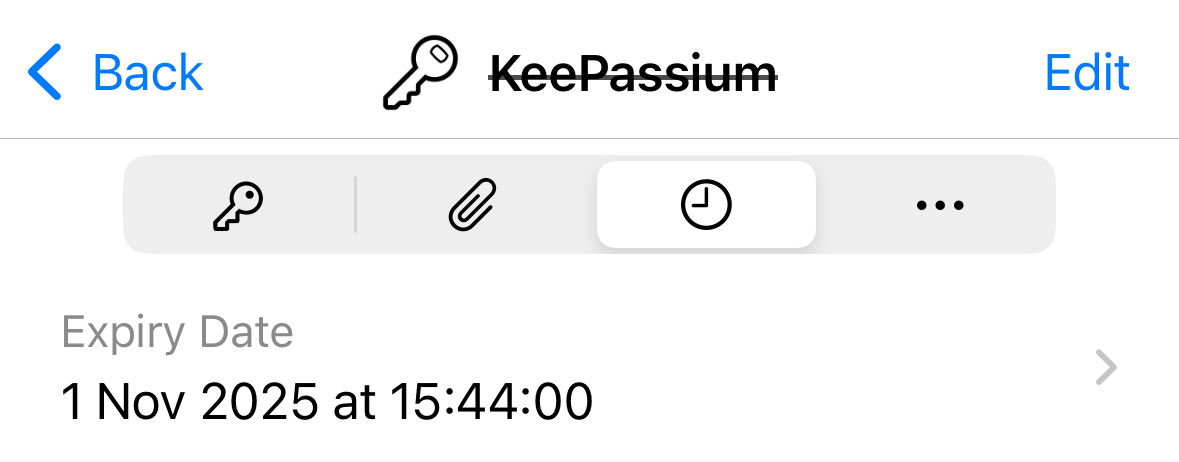
在 App 中找到並選取您的項目。如果標題顯示為刪除線,代表該項目已被視為過期。在項目檢視器中選取 歷史 標籤頁,點一下 到期日期 並視需要修改。
2. 檢查項目是否允許自動填寫
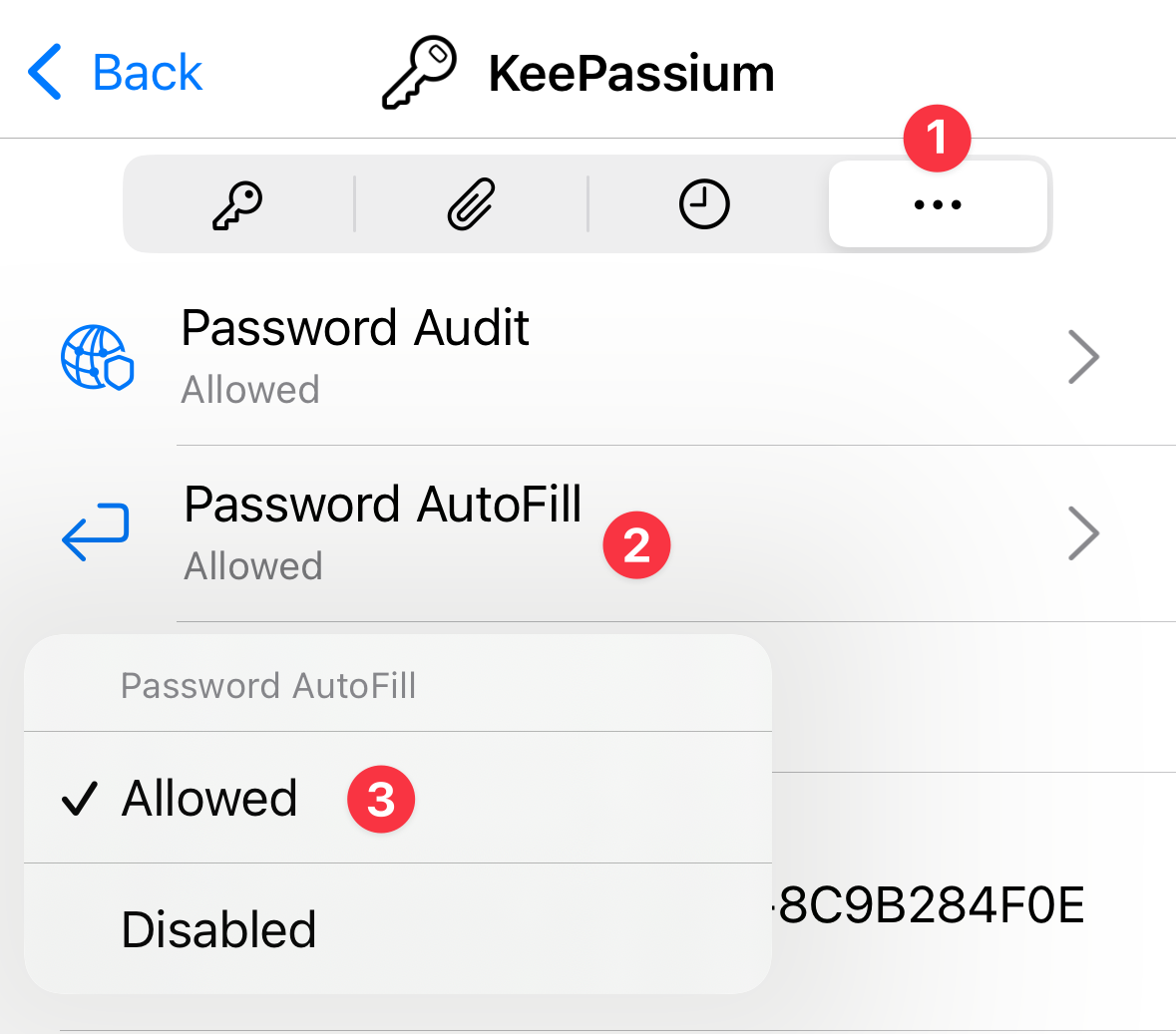
在項目檢視器中選取 更多 標籤頁,檢查 密碼自動填寫 欄位,並確認它顯示為 已允許。
3. 檢查所有父群組是否允許自動填寫
最後,檢查該項目的任何父群組是否停用了 密碼自動填寫:
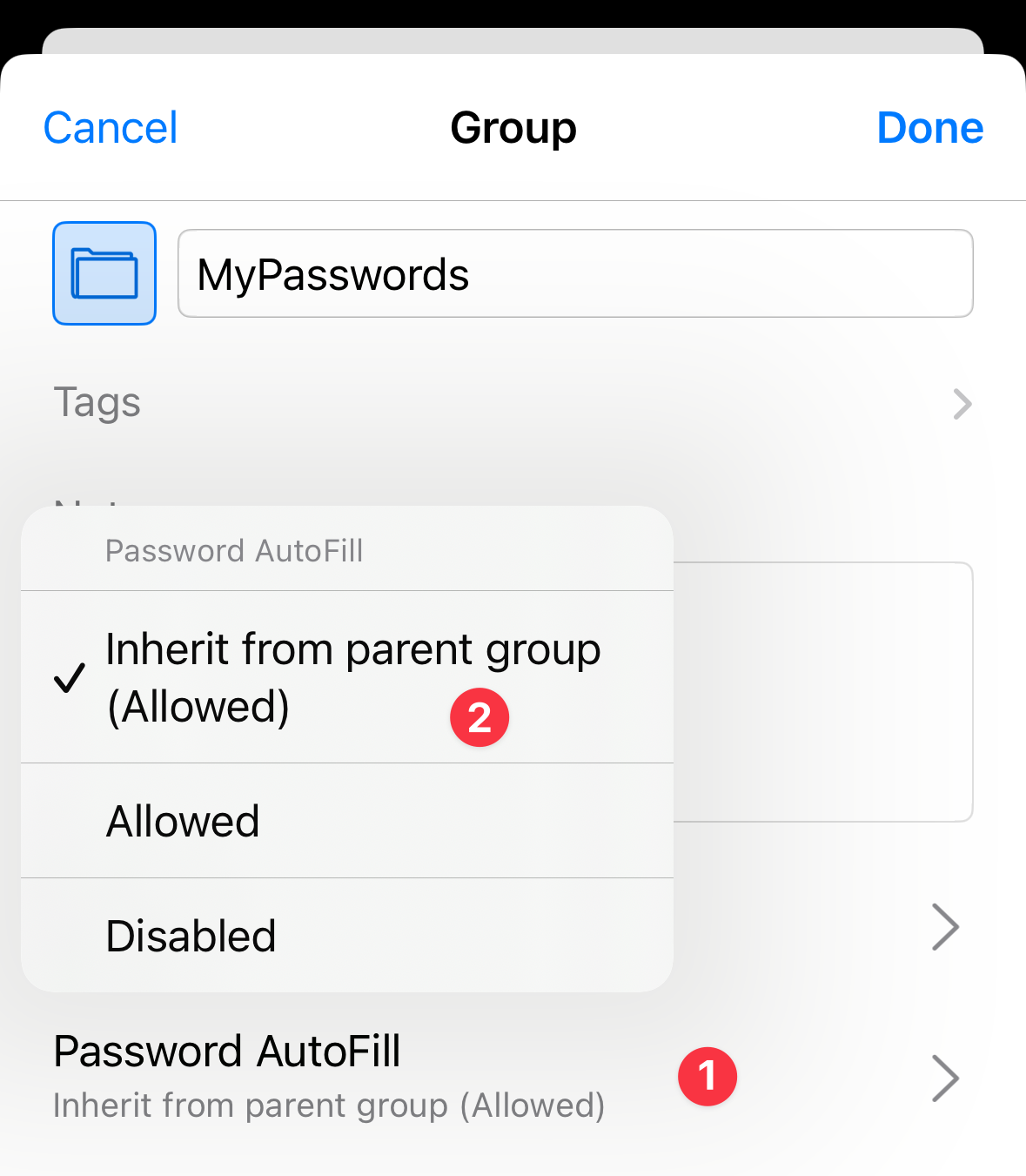
- 前往您的項目並檢查其父群組的屬性:點一下頂部的
 按鈕 → 編輯群組,然後檢查 密碼自動填寫 設定:
- 如果顯示 已停用 — 請改為 從父群組繼承 (…)
- 如果顯示 從父群組繼承 + 已停用 — 請往上一層群組重複檢查。
- 如果顯示 從父群組繼承 + 已允許 — 無需更改;該群組已允許自動填寫。
- 最頂層(根)群組預設應顯示 從父群組繼承 + 已允許,但您也可以明確將其設為 已允許。