

如果自动填充未显示某些条目
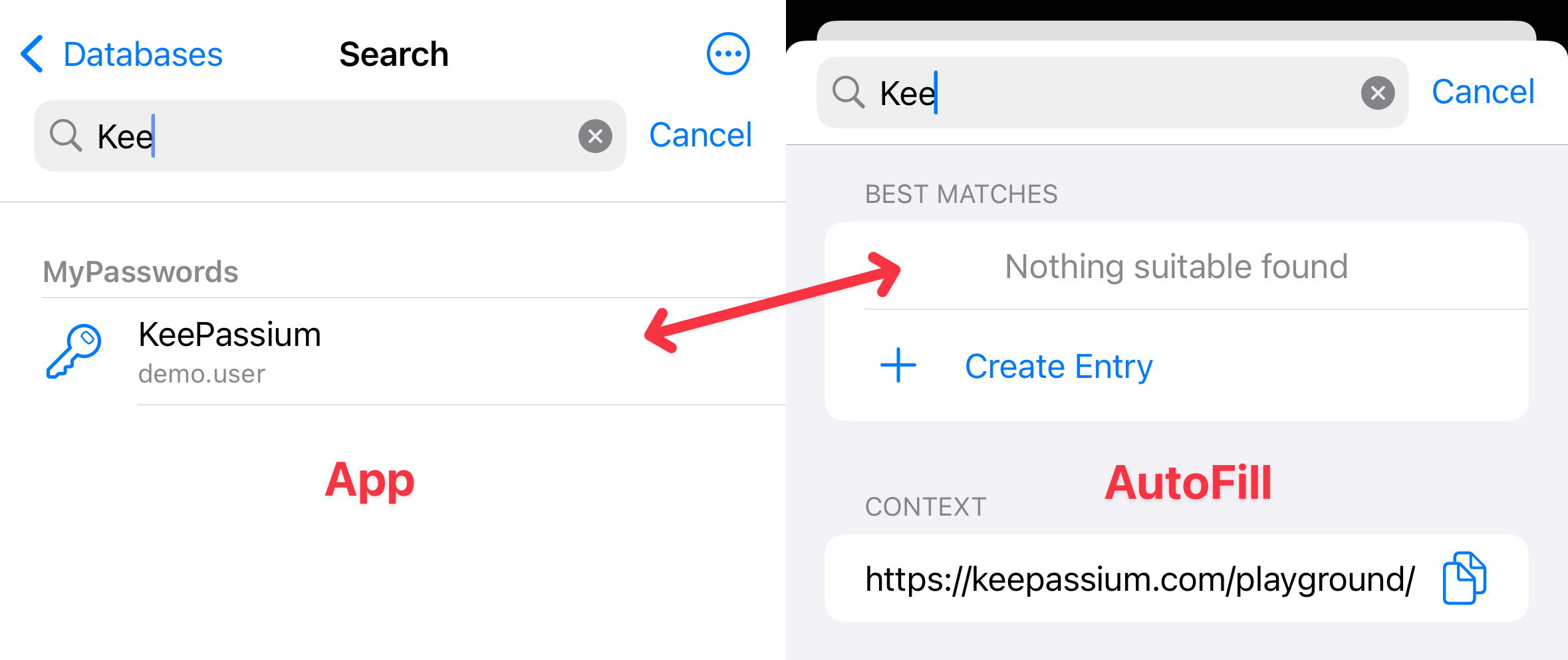
本文介绍当自动填充对话框中未显示应用内可见的条目时该如何处理。
症状
- 打开密码自动填充对话框(在网页浏览器或其他应用中)时,找不到通常应该出现的条目。
- 直接在 KeePassium 应用中打开同一个数据库时,这些条目却能正常显示。
原因
无论是在应用中还是在自动填充中,搜索功能都会自动跳过某些条目,例如已移至回收站的条目。不过,自动填充搜索会应用额外的过滤规则,还会跳过:
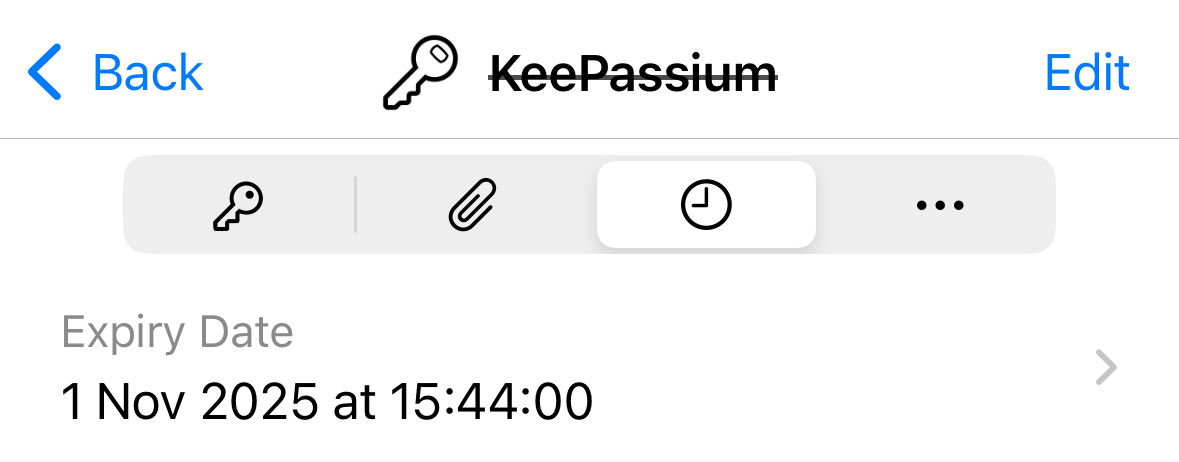
- 已过期的条目
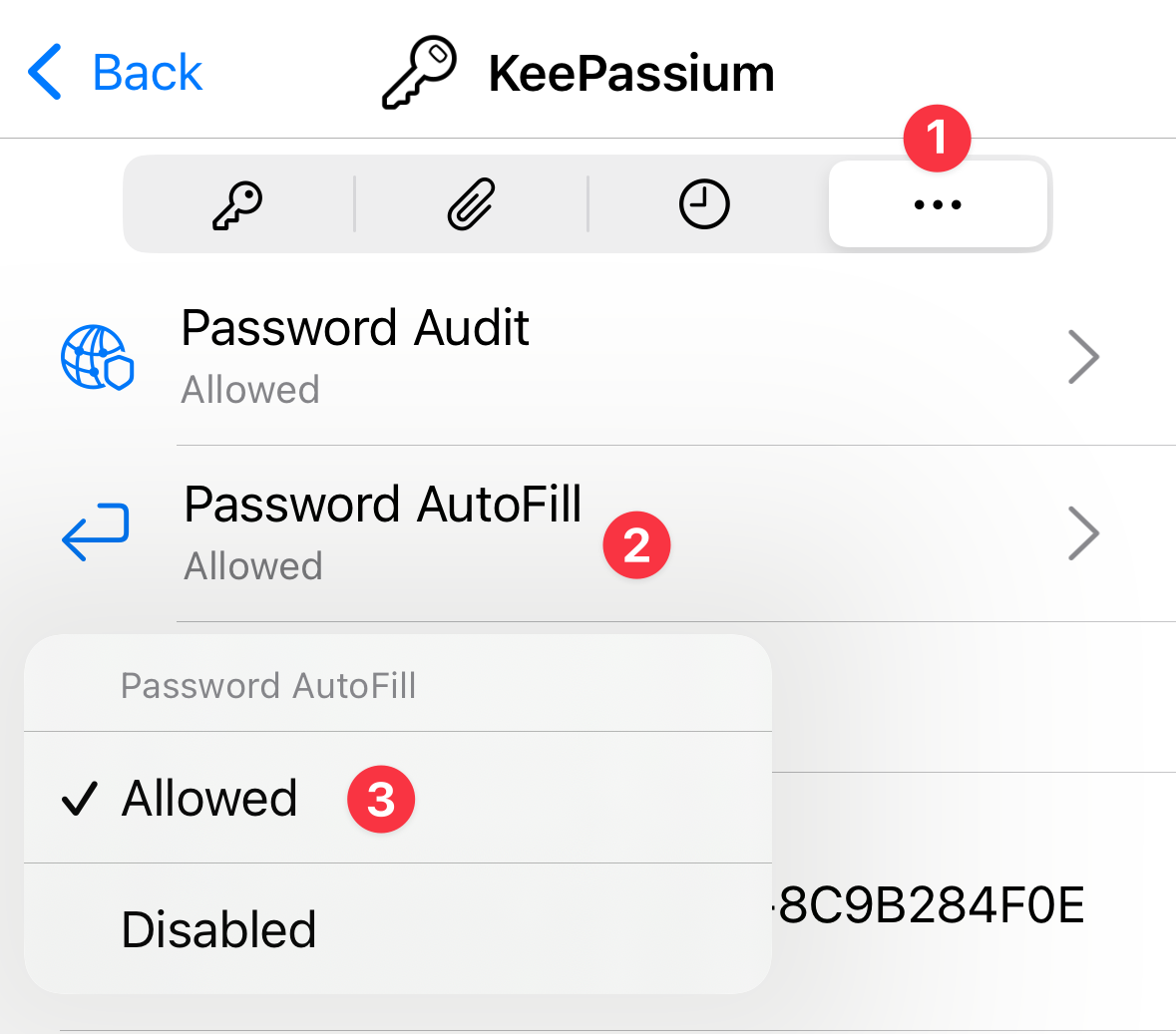
- 被设置为从密码自动填充中排除的条目
- 所在群组被设置为从密码自动填充中排除的条目
- 这适用于条目的每一级父群组。例如,如果条目位于 MyPasswords → Work → Network,而 Work 已停用自动填充,那么 Work 及其下所有群组和条目都会被过滤掉,即使 Network 允许自动填充。
解决方法
1. 检查条目是否已过期
在应用中找到并选择该条目。如果标题带有删除线,说明它已被视为过期。在条目查看器中选择 历史 标签页,点按 到期日期 并作相应修改。
2. 检查条目是否允许自动填充
在条目查看器中选择 更多 标签页,查看 密码自动填充 字段,确认其显示为 允许。
3. 检查所有父群组是否允许自动填充
最后,检查条目的各级父群组是否停用了 密码自动填充:
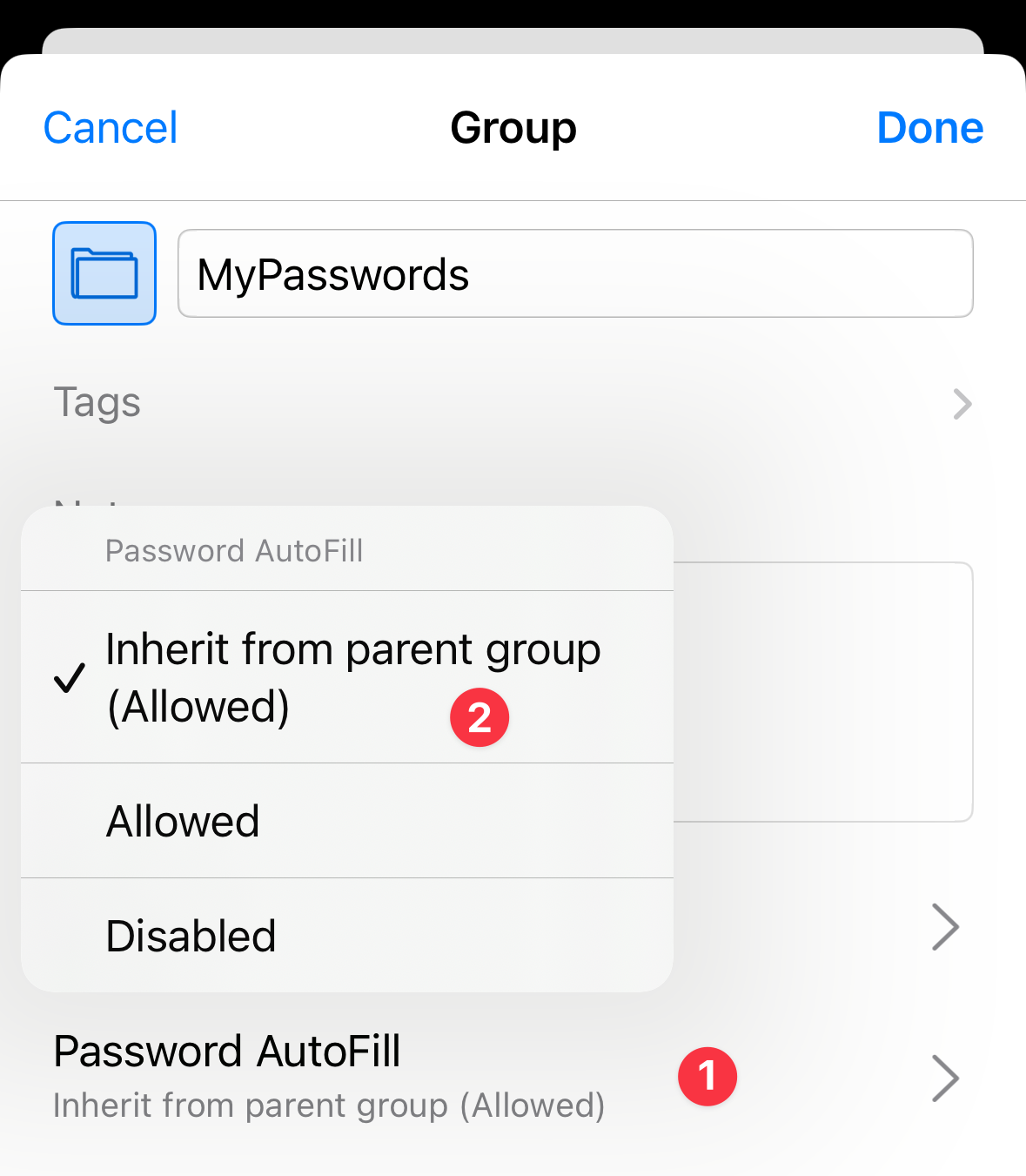
- 前往该条目,查看其父群组的属性:点按顶部的
 按钮 → 编辑群组,然后检查 密码自动填充 设置:
- 如果显示 禁用 — 将其改为 从父组继承 (…)
- 如果显示 从父组继承 + 禁用 — 前往上一级群组并重复此检查。
- 如果显示 从父组继承 + 允许 — 无需更改;该群组已允许自动填充。
- 最顶层(根)群组默认应显示 从父组继承 + 允许,你也可以将其明确设为 允许。