

Ako používať YubiKey s KeePassium
Tento článok popisuje, ako nastaviť a používať databázu chránenú kľúčom YubiKey v KeePassium.
Pridanie ochrany YubiKey do databázy
Keď máte YubiKey nakonfigurovaný, môžete ho pridať ako súčasť hlavného kľúča databázy (spolu s heslom a súborom s kľúčom, alebo namiesto nich).
- Otvorte databázu pomocou aktuálneho hlavného kľúča (hesla a/alebo súboru s kľúčom)
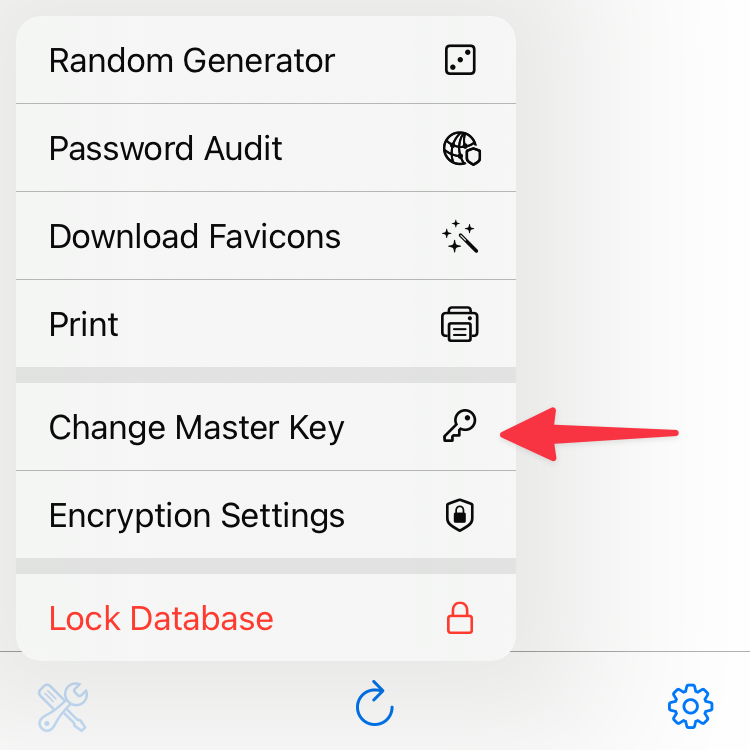
- Ťuknite na tlačidlo
 a v menu vyberte Zmeniť hlavný kľúč.
- Ťuknite na pole Hardvérový kľúč a vyberte YubiKey slot 2 pre príslušný typ pripojenia.
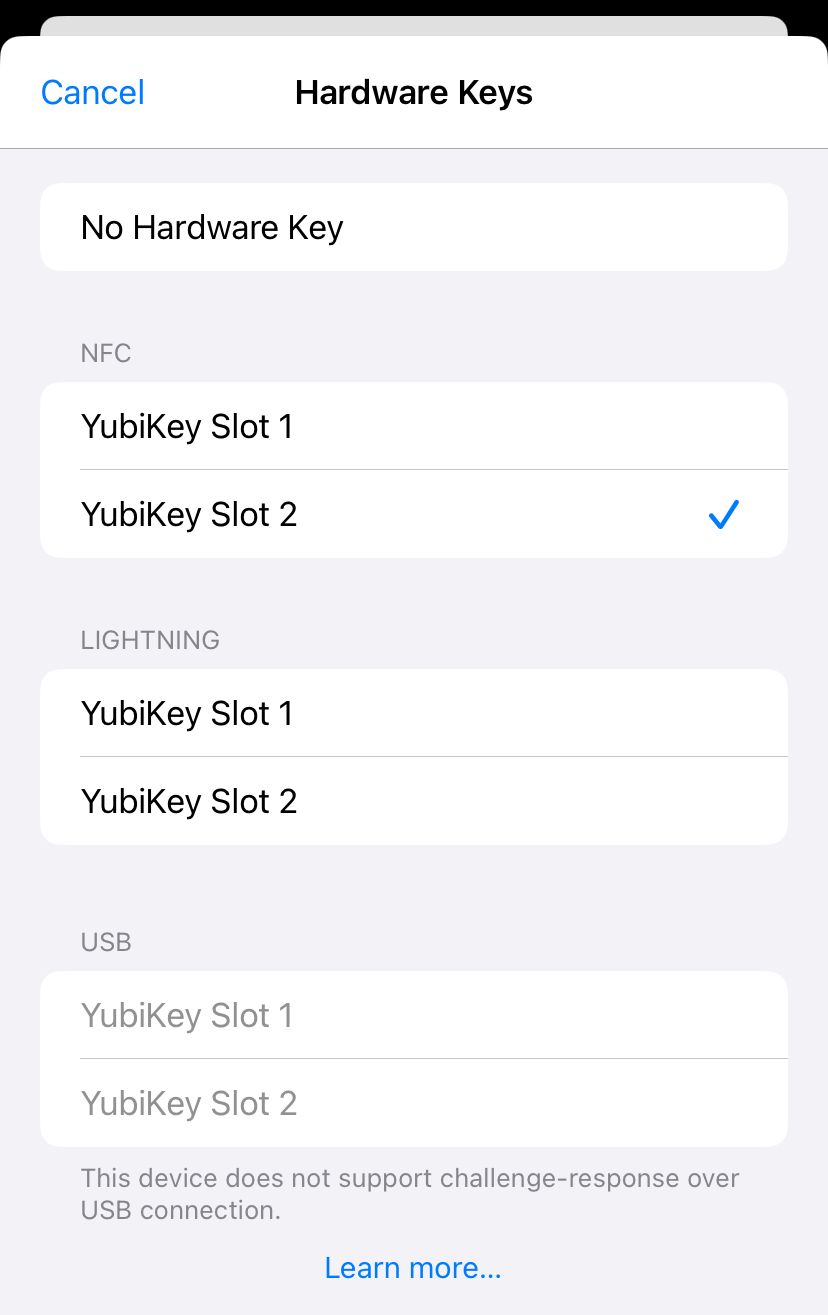
- Ťuknutím na Hotovo uložte zmeny.
- Aplikácia vás požiada o vloženie alebo naskenovanie kľúča YubiKey (t. j. priložte ho k hornej strane telefónu).
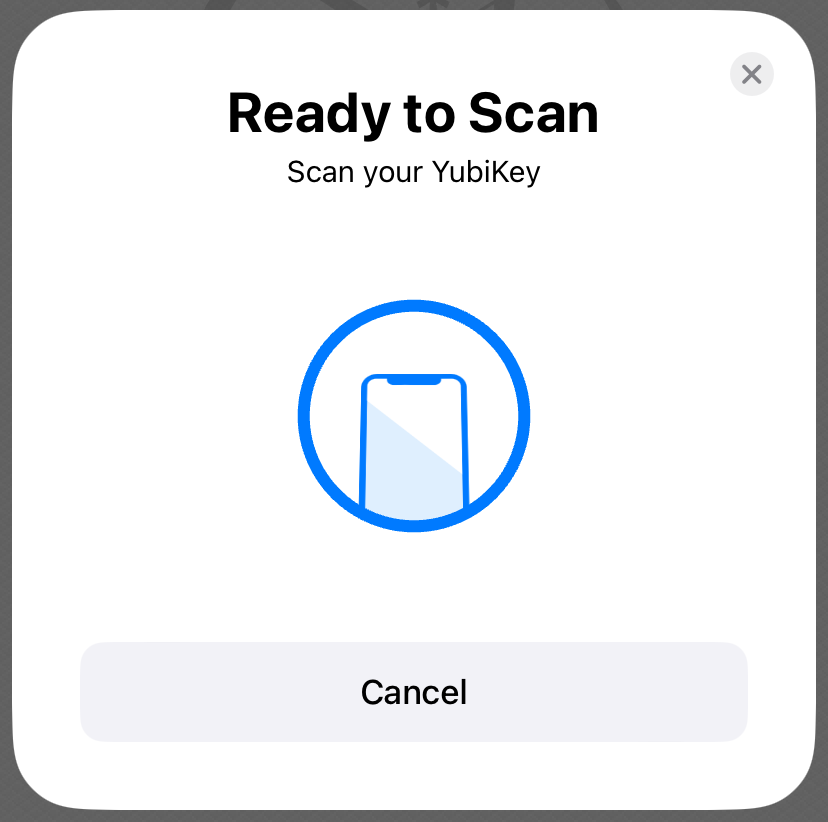
A je to! Odteraz je možné databázu dešifrovať iba s vaším kľúčom YubiKey.
Ako odobrať ochranu YubiKey z databázy
Niekedy môžete potrebovať odobrať ochranu YubiKey z databázy. To sa hodí, ak ju potrebujete odomknúť v aplikáciách, ktoré YubiKey nepodporujú, alebo ak už YubiKey nechcete ďalej používať.
Ak chcete ochranu YubiKey odobrať, zmeňte hlavný kľúč podľa postupu vyššie, ale namiesto slotu YubiKey vyberte Žiadny hardvérový kľúč.
Ako odomknúť databázu chránenú kľúčom YubiKey
Ak chcete odomknúť databázu chránenú kľúčom YubiKey, ťuknite na tlačidlo Hardvérový kľúč a vyberte YubiKey slot 2. V prípade potreby zadajte heslo a/alebo vyberte súbor s kľúčom.
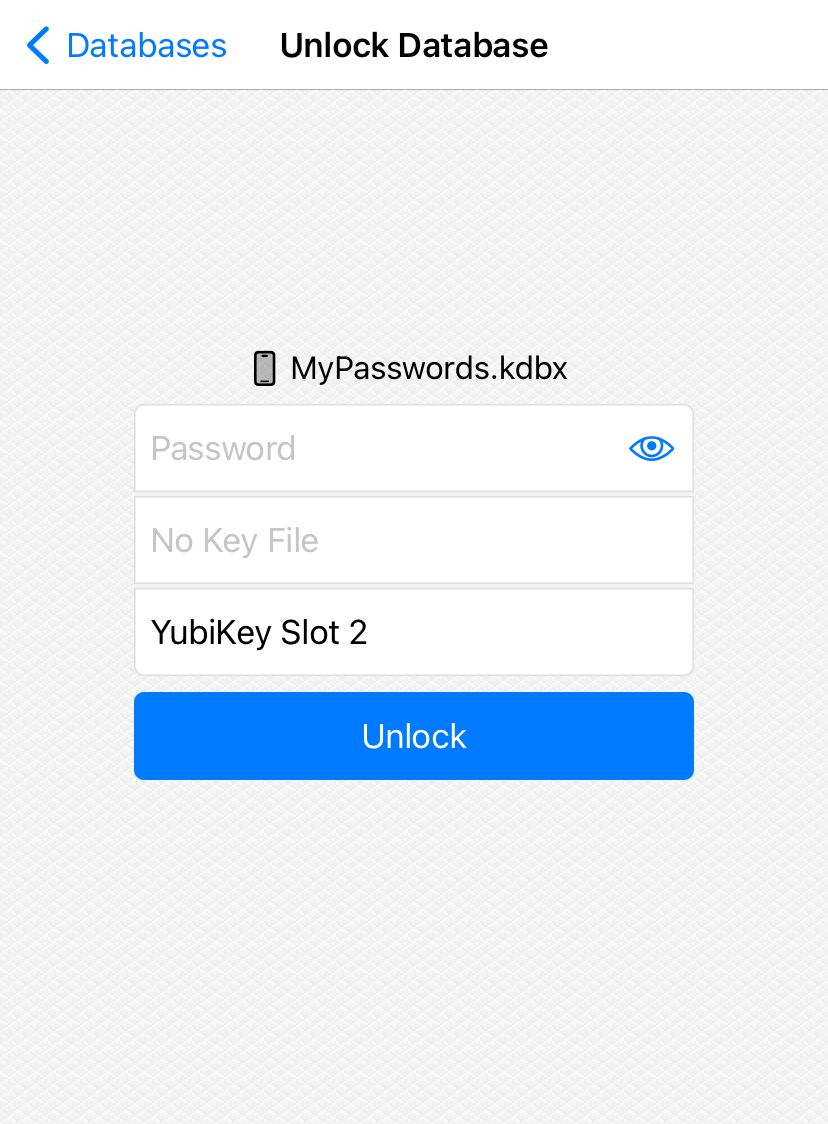
Po výzve vložte alebo naskenujte svoj YubiKey (priložte ho k hornej strane telefónu). Ak sú všetky súčasti hlavného kľúča správne, databáza sa otvorí.
YubiKey v automatickom vyplňovaní
Používanie databázy chránenej kľúčom YubiKey v automatickom vyplňovaní môže vyžadovať ďalšie kroky: Ako používať YubiKey v automatickom vyplňovaní