

Sprievodca nastavením YubiKey
Tento sprievodca vysvetľuje, ako pripraviť váš YubiKey na použitie v aplikáciách KeePassium a KeePassXC v režime challenge-response.
- Na počítači nainštalujte YubiKey Manager a spustite ho
- Vložte svoj YubiKey, ak ste tak ešte neurobili.
- Ak sa na macOS zobrazí „Vyskytla sa neznáma chyba“, prejdite do systémových nastavení → Súkromie a bezpečnosť → Monitorovanie vstupu a povoľte monitorovanie vstupu pre YubiKey Manager.
- Kliknite na Aplikácie → OTP
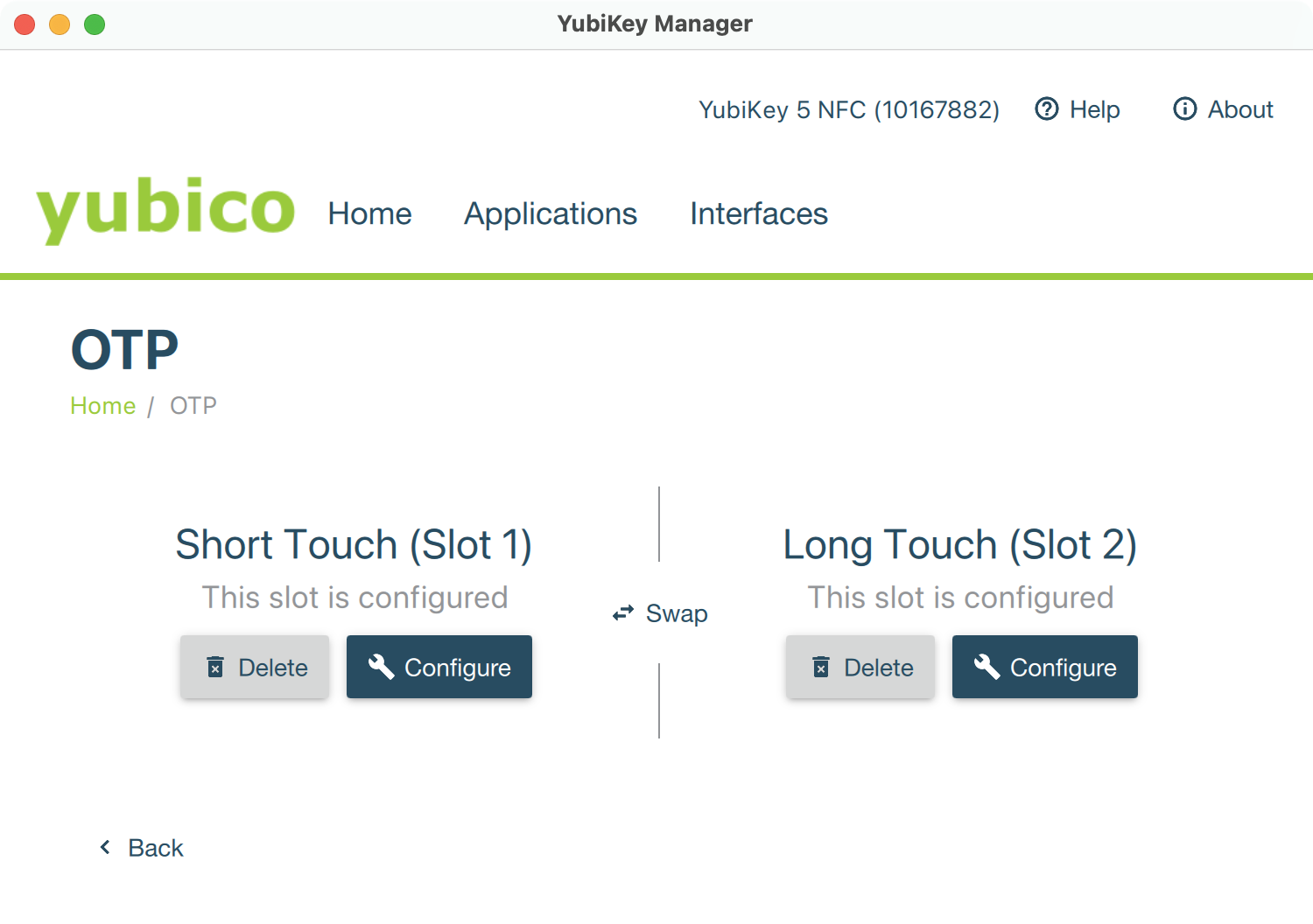
- Vyberte slot, ktorý chcete nakonfigurovať. Prvý slot je v niektorých kľúčoch vyhradený, preto zvoľte Konfiguračný slot 2.
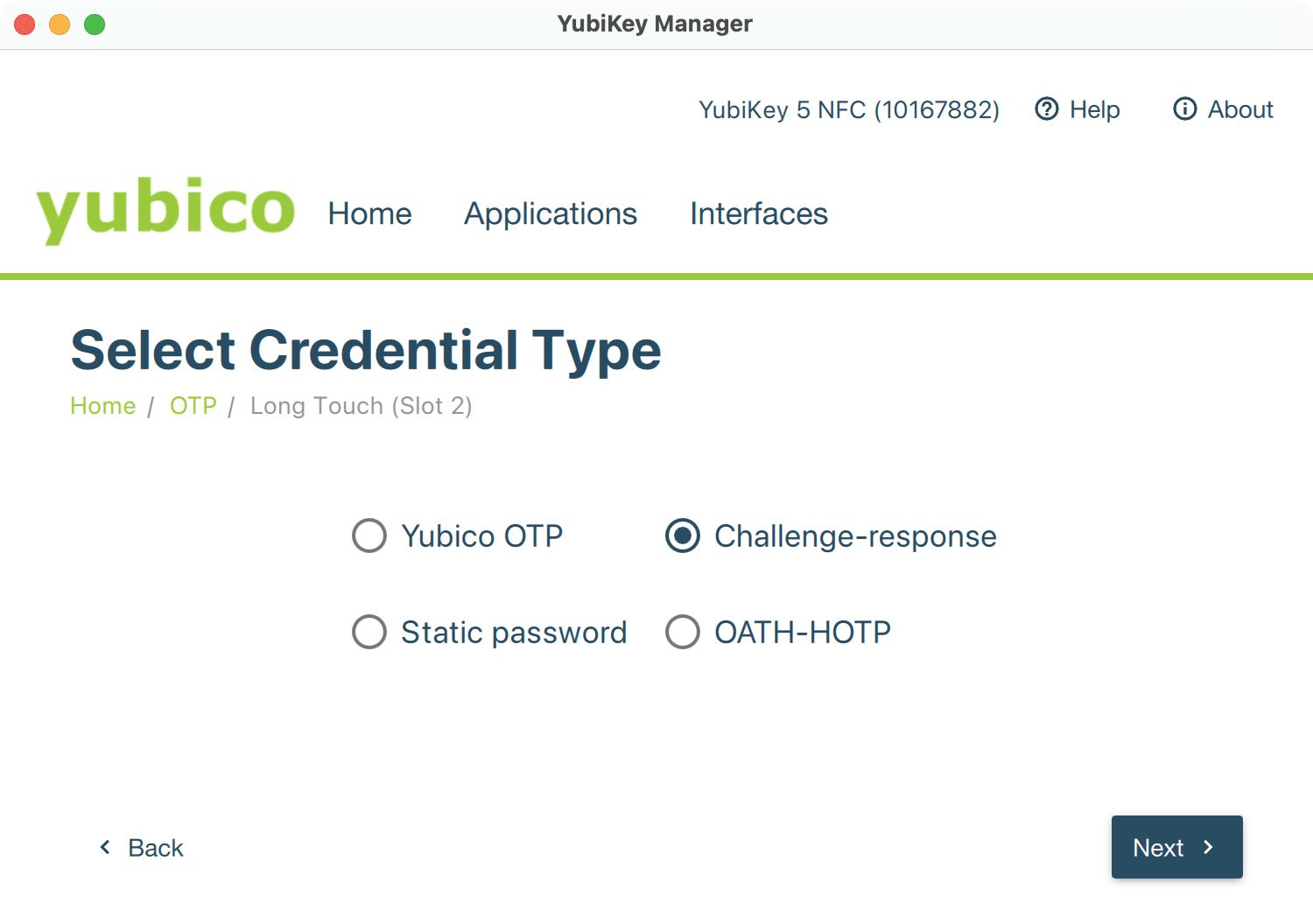
- Vyberte typ poverenia Výzva-odpoveď a kliknite na Ďalej.
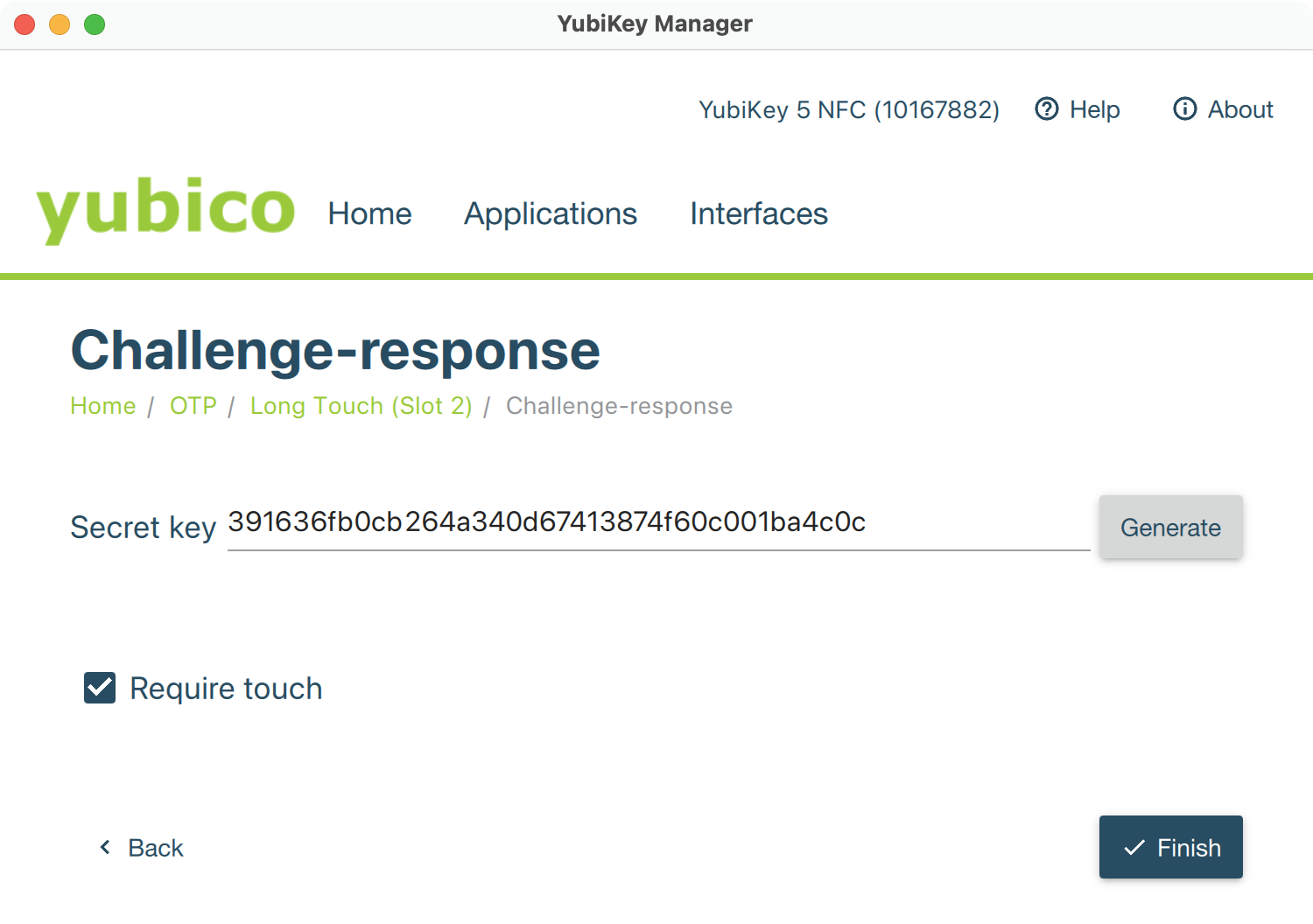
- Nastavte parametre HMAC-SHA1 challenge-response:
- Tajný kľúč — stlačením Generovať vyplňte toto pole náhodnou hodnotou. Vygenerovaný tajný kľúč si nezabudnite skopírovať a uložiť na bezpečné miesto. Ak by ste niekedy svoj YubiKey stratili, budete ho potrebovať na prístup k databáze a na naprogramovanie náhradného kľúča YubiKey.
- Vyžadovať dotyk — táto voľba bráni podvodným aplikáciám komunikovať s vaším kľúčom YubiKey bez vášho súhlasu. Keď si KeePassium vyžiada váš YubiKey, budete sa musieť dotknúť tlačidla „Y“ na NFC kľúči (alebo sa dotknúť bočných strán kľúča YubiKey 5Ci).
- Stlačením Dokončiť zapíšete konfiguráciu do kľúča YubiKey.
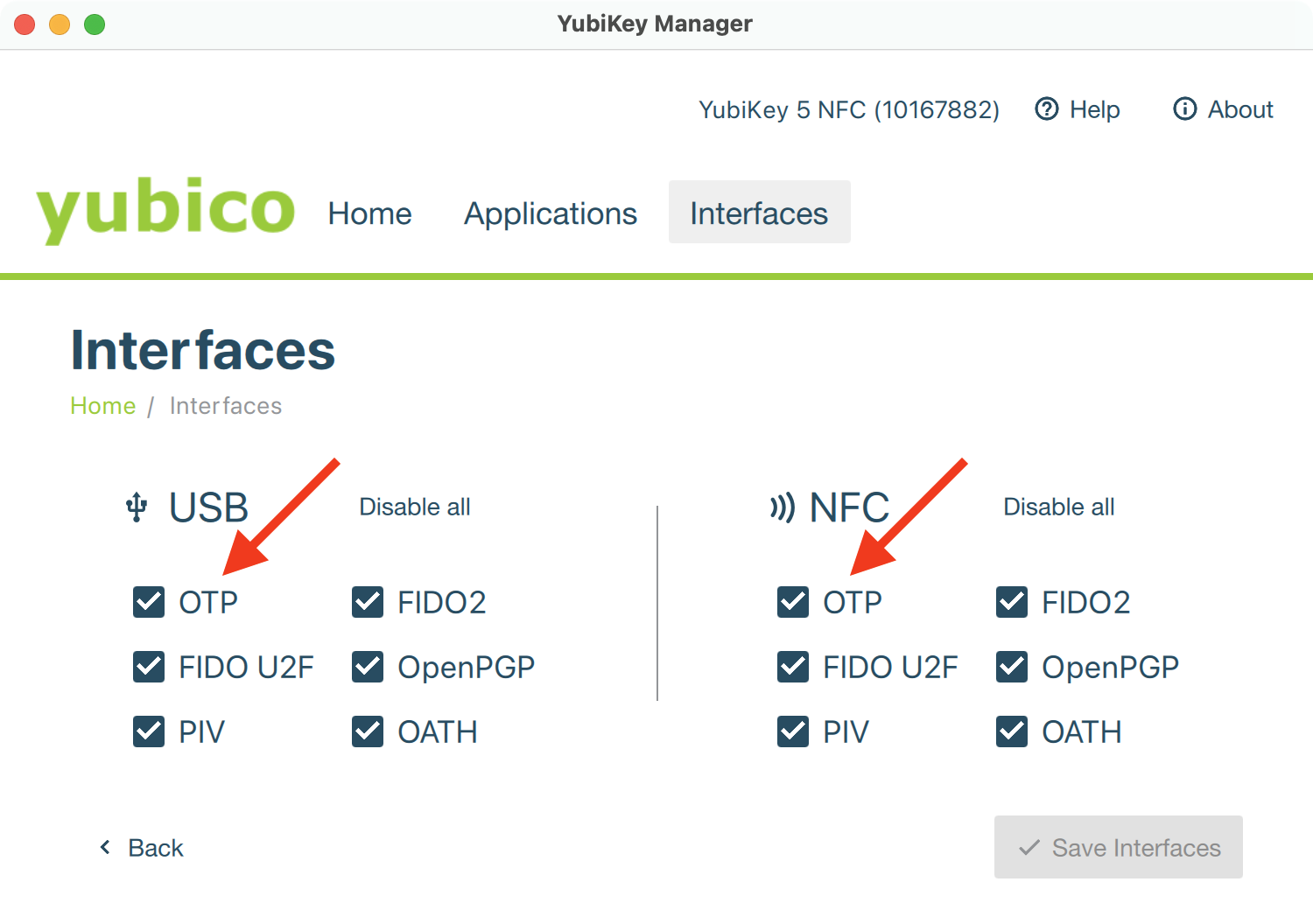
- Nakoniec skontrolujte, či aplikácie môžu s vaším kľúčom YubiKey komunikovať. Kliknite na Rozhrania a uistite sa, že OTP je zaškrtnuté pre rozhrania USB aj NFC.
Spôsoby zálohovania YubiKey
Aby ste nestratili prístup k svojim dátam, existujú dve taktiky:
- Nakonfigurujte viacero kľúčov YubiKey s rovnakým tajným kľúčom. Všetky tieto kľúče vrátia na rovnakú výzvu presne rovnakú odpoveď, takže pre KeePassium budú vyzerať ako ten istý kľúč.
- Prípadne uložte tajný kľúč na bezpečné miesto. Vďaka tomu môžete neskôr nakonfigurovať nový YubiKey na otvorenie svojej databázy.
WARNING
Po nakonfigurovaní kľúča YubiKey už nie je možné tajný kľúč prečítať. Bez pôvodného tajného kľúča teda YubiKey nebude možné naklonovať.