

Ak KeePassium zobrazí „Súbor neexistuje“
Môže sa to stať z dvoch dôvodov:
- Súbor bol skutočne vymazaný, presunutý alebo premenovaný. Zvyčajne ide o jednorazovú, spontánnu chybu.
- Databázu upravil KeePass alebo KeePassXC. Táto chyba sa pravidelne opakuje.
Jednorazová chyba
Ako rýchle riešenie pridajte databázu do KeePassium znova:
- Prejdite na obrazovku Databázy (v prípade potreby klepnite na < Naspäť)
- Klepnite na
 → Otvoriť databázu
- Prejdite k svojej databáze a znova ju vyberte.
Ak bola databáza vymazaná alebo ju neviete nájsť, skúste ju obnoviť zo zálohy v aplikácii.
Opakujúca sa chyba
Ak sa chyba opakuje zakaždým, keď databázu upravíte v aplikácii KeePass alebo KeePassXC, príčina aj riešenie sú iné.
Príčina
Deje sa to preto, lebo desktopové aplikácie predvolene používajú viackrokový proces ukladania.
To znamená, že upravenú databázu uložia do dočasného súboru, potom vymažú pôvodný súbor a nakoniec dočasný súbor premenujú na pôvodný. Pre ľudského pozorovateľa to vyzerá, akoby sa databáza jednoducho aktualizovala. Pre systém však ide o nový súbor, ktorý má zhodou okolností rovnaký názov ako ten starý.
Niektoré cloudy (napríklad iCloud Drive, pCloud a Nextcloud) odkazujú na súbory pomocou ich interného identifikátora, nie názvu súboru. Premenovaný dočasný súbor má nový identifikátor, zatiaľ čo odkaz v KeePassium stále ukazuje na starú databázu — tú, ktorá bola vymazaná.
Riešenie pre KeePass
Riešením je zmeniť nastavenia KeePass takto:
- Otvorte menu Nástroje → Možnosti → Pokročilé
- Vyberte Pripojenia pre vstup/výstup súboru
- Vypnite možnosť Na zapisovanie databáz používať súborové transakcie
Riešenie pre KeePassXC
Riešením je zmeniť nastavenia KeePassXC takto:
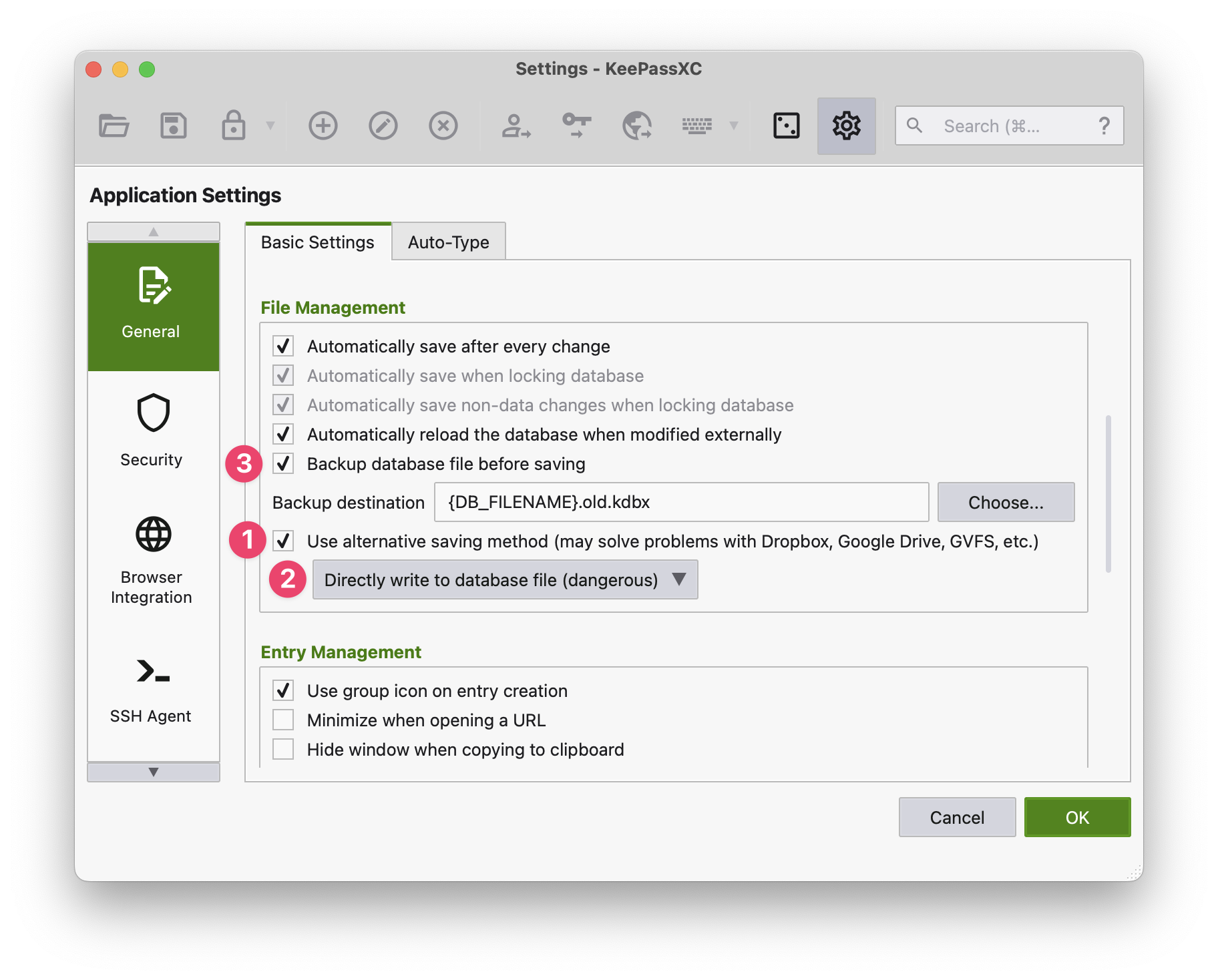
- Nastavenia aplikácie → Všeobecné → Základné nastavenia → Správa súborov
- KeePassXC 2.7.0 a novší:
- Zapnite možnosť Použiť alternatívny spôsob ukladania
- Nastavte ju na Priamo zapisovať do databázy (nebezpečné)
- KeePassXC 2.6.6 a starší:
- Vypnite možnosť Bezpečne ukladať súbory databázy
- Zapnite možnosť Zálohovať databázu pri každom uložení
- Tým sa rieši „nebezpečný“ efekt priameho ukladania: ak by počítač zlyhal počas zápisu databázy, stále budete mať k dispozícii jej funkčnú kópiu.