

Как синхронизироваться через WebDAV
WebDAV — это широко используемый протокол для удалённого хранения файлов, особенно популярный при размещении на собственном сервере. Совместимые продукты и сервисы включают Nextcloud, Synology, QNAP, MagentaCloud, Surfdrive, Яндекс.Диск и многие другие.
Есть два способа синхронизировать KeePassium с вашим сервером WebDAV:
Прямое подключение к WebDAV
При таком подходе KeePassium работает как WebDAV-клиент и обменивается данными с сервером напрямую. Так KeePassium полностью контролирует передачу данных и не зависит от других приложений. В результате прямое подключение к WebDAV работает надёжнее, чем интеграция с приложением «Файлы».
Чтобы настроить прямое подключение к WebDAV, выполните следующие шаги:
- Перейдите на экран Базы паролей
- Нажмите
 → Подключиться к серверу → WebDAV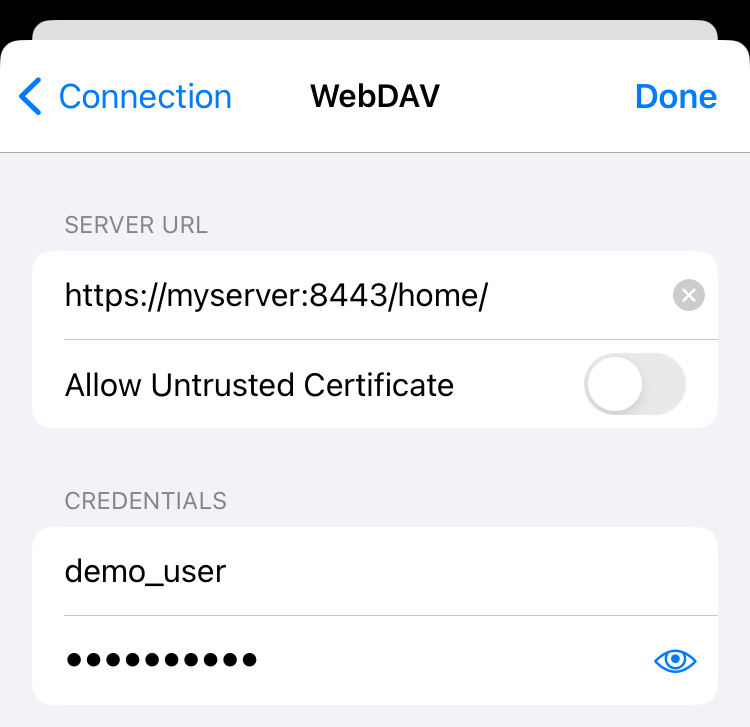
- Введите URL вашего сервера WebDAV
- Введите ваши учётные данные WebDAV
- Если вы используете самоподписанный сертификат, включите Разрешить ненадёжный сертификат
- Нажмите Готово
- Если всё введено правильно, KeePassium покажет список файлов и папок
- Найдите свою базу паролей и выберите её
Интеграция с приложением «Файлы» и сторонними приложениями
Вы также можете синхронизировать KeePassium с сервером WebDAV, интегрированным в приложение «Файлы» iOS. Так можно обеспечить разделение полномочий, при котором KeePassium имеет лишь минимальный доступ к одному файлу на сервере. Однако сторонним приложениям сложно работать в фоновом режиме, поэтому синхронизация через них иногда бывает ненадёжной.
- Установите приложение, интегрирующее ваше хранилище WebDAV с приложением «Файлы».
- Возможные варианты: FE File Explorer Pro, Stratospherix FileBrowser и другие.
- В этом приложении добавьте свой сервер WebDAV и введите учётные данные
- Откройте приложение «Файлы» и сделайте приложение синхронизации видимым
- Откройте KeePassium и перейдите на экран Базы паролей
- Нажмите → Открыть базу паролей
- Найдите свою базу паролей и выберите её