

Comment synchroniser via WebDAV
WebDAV est un protocole largement utilisé pour le stockage de fichiers à distance, en particulier pour les solutions auto-hébergées. Parmi les produits et services compatibles figurent Nextcloud, Synology, QNAP, MagentaCloud, Surfdrive, Yandex.Disk et bien d'autres.
Il existe deux façons de synchroniser KeePassium avec votre serveur WebDAV :
Connexion WebDAV directe
Avec cette approche, KeePassium se comporte comme un client WebDAV et communique directement avec votre serveur. Ainsi, KeePassium contrôle entièrement le transfert des données et ne dépend pas d'autres apps. Par conséquent, la connexion WebDAV directe est plus fiable que l'intégration avec l'app Fichiers.
Pour configurer une connexion WebDAV directe, suivez ces étapes :
- Accédez à l'écran Bases de données
- Touchez
 → Connecter au serveur → WebDAV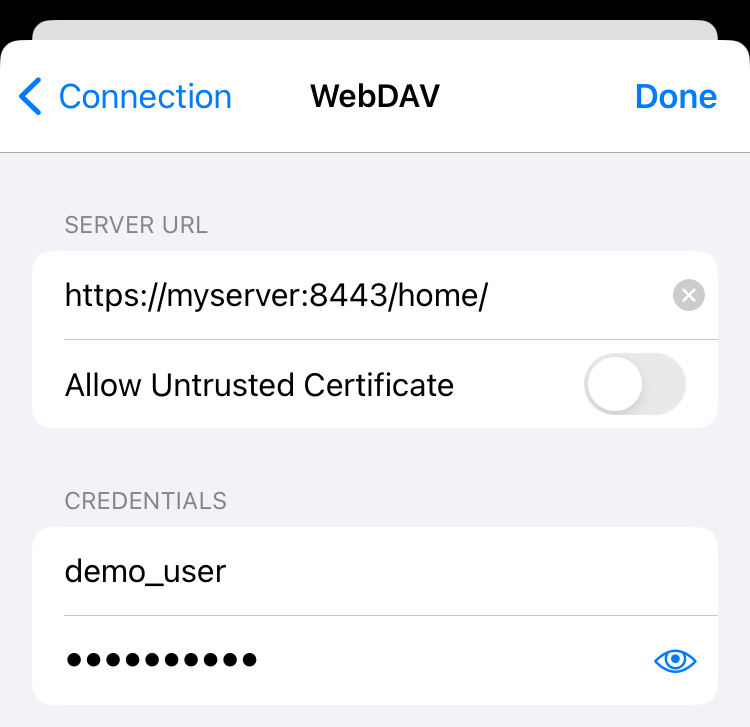
- Saisissez l'URL de votre serveur WebDAV
- Saisissez vos identifiants WebDAV
- Si vous utilisez un certificat auto-signé, activez Autoriser un certificat qui n'est pas de confiance
- Touchez Fait
- Si tout est saisi correctement, KeePassium affichera une liste de fichiers et de dossiers
- Naviguez jusqu'à votre base de données et sélectionnez-la
Intégration avec l'app Fichiers d'iOS et les apps tierces
Vous pouvez également synchroniser KeePassium avec un serveur WebDAV intégré à l'app Fichiers d'iOS. De cette façon, vous pouvez appliquer une séparation des responsabilités, où KeePassium n'a qu'un accès minimal à un seul fichier sur le serveur. Cependant, les apps tierces peinent à fonctionner en arrière-plan et souffrent donc parfois d'une synchronisation peu fiable.
- Installez une app qui intègre votre stockage WebDAV à l'app Fichiers d'iOS.
- Les options possibles incluent FE File Explorer Pro, Stratospherix FileBrowser et d'autres.
- Dans cette app, ajoutez votre serveur WebDAV et saisissez vos identifiants
- Ouvrez l'app Fichiers d'iOS et rendez votre app de synchronisation visible
- Ouvrez KeePassium, accédez à l'écran Bases de données
- Touchez → Ouvrir base de données
- Naviguez jusqu'à votre base de données et sélectionnez-la