

Cómo sincronizar mediante WebDAV
WebDAV es un protocolo muy utilizado para el almacenamiento remoto de archivos, especialmente en soluciones autoalojadas. Entre los productos y servicios compatibles se encuentran Nextcloud, Synology, QNAP, MagentaCloud, Surfdrive, Yandex.Disk y muchos más.
Hay dos maneras de sincronizar KeePassium con tu servidor WebDAV:
Conexión WebDAV directa
Con este método, KeePassium actúa como un cliente WebDAV y se comunica directamente con tu servidor. De esta forma, KeePassium controla por completo la transferencia de datos y no depende de otras apps. Como resultado, la conexión WebDAV directa es más fiable que la integración con la app Archivos.
Para configurar una conexión WebDAV directa, sigue estos pasos:
- Ve a la pantalla Bases de datos
- Toca
 → Conectar al servidor → WebDAV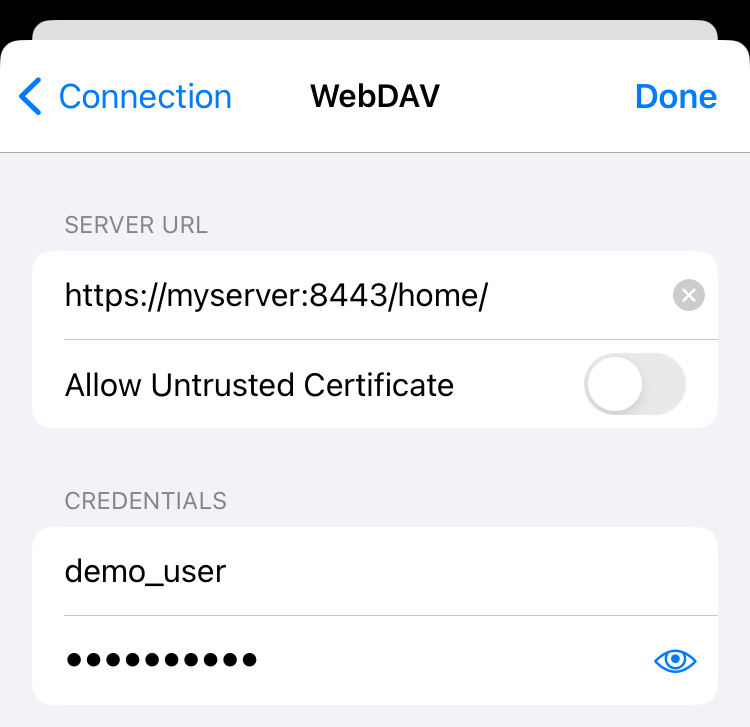
- Introduce la URL de tu servidor WebDAV
- Introduce tus credenciales de WebDAV
- Si usas un certificado autofirmado, activa Permitir certificado no fiable
- Toca Hecho
- Si todo se ha introducido correctamente, KeePassium mostrará una lista de archivos y carpetas
- Navega hasta tu base de datos y selecciónala
Integración con la app Archivos de iOS y apps de terceros
También puedes sincronizar KeePassium con un servidor WebDAV integrado en la app Archivos de iOS. De esta forma, puedes aplicar la separación de responsabilidades, en la que KeePassium solo tiene un acceso mínimo a un único archivo del servidor. Sin embargo, a las apps de terceros les cuesta funcionar en segundo plano y, por lo tanto, a veces la sincronización resulta poco fiable.
- Instala una app que integre tu almacenamiento WebDAV con la app Archivos de iOS.
- Algunas opciones posibles son FE File Explorer Pro, Stratospherix FileBrowser y otras.
- En esa app, añade tu servidor WebDAV e introduce tus credenciales
- Abre la app Archivos de iOS y haz visible tu app de sincronización
- Abre KeePassium y ve a la pantalla Bases de datos
- Toca → Abrir base de datos
- Navega hasta tu base de datos y selecciónala