

Synchronisation über WebDAV
WebDAV ist ein weit verbreitetes Protokoll für die Speicherung von Dateien auf entfernten Servern, insbesondere bei selbst gehosteten Lösungen. Kompatible Produkte und Dienste sind unter anderem Nextcloud, Synology, QNAP, MagentaCloud, Surfdrive, Yandex.Disk und viele mehr.
Es gibt zwei Möglichkeiten, KeePassium mit Ihrem WebDAV-Server zu synchronisieren:
Direkte WebDAV-Verbindung
Bei diesem Ansatz verhält sich KeePassium wie ein WebDAV-Client und kommuniziert direkt mit Ihrem Server. Auf diese Weise hat KeePassium die volle Kontrolle über die Datenübertragung und ist nicht von anderen Apps abhängig. Dadurch ist die direkte WebDAV-Verbindung zuverlässiger als die Integration mit der App „Dateien“.
Um eine direkte WebDAV-Verbindung einzurichten, gehen Sie wie folgt vor:
- Öffnen Sie den Bildschirm Datenbanken
- Tippen Sie auf
 → Mit Server verbinden → WebDAV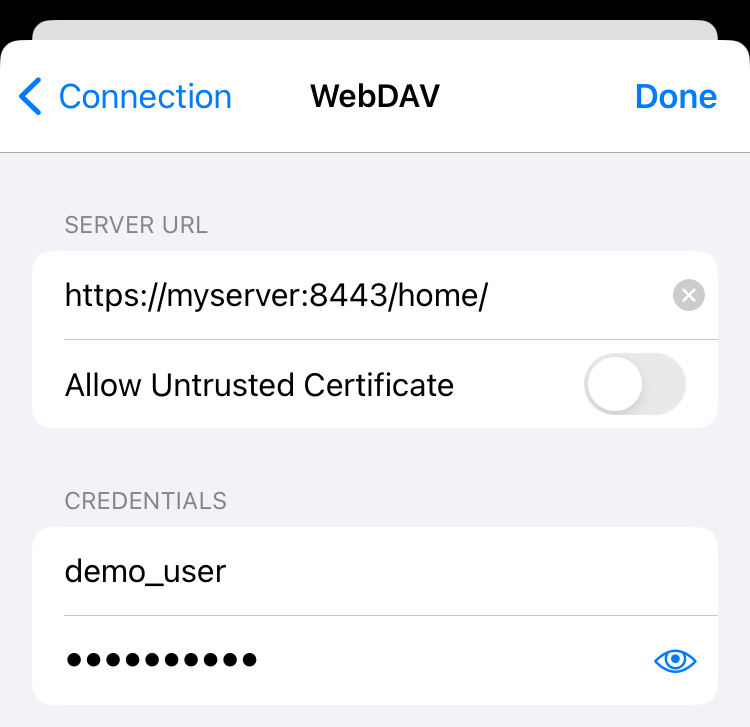
- Geben Sie die URL Ihres WebDAV-Servers ein
- Geben Sie Ihre WebDAV-Zugangsdaten ein
- Falls Sie ein selbstsigniertes Zertifikat verwenden, aktivieren Sie Nicht vertrauenswürdiges Zertifikat zulassen
- Tippen Sie auf Fertig
- Wenn alles korrekt eingegeben wurde, zeigt KeePassium eine Liste der Dateien und Ordner an
- Navigieren Sie zu Ihrer Datenbank und wählen Sie sie aus
Integration mit der iOS-App „Dateien“ und Drittanbieter-Apps
Sie können KeePassium auch mit einem WebDAV-Server synchronisieren, der in die iOS-App „Dateien“ integriert ist. Auf diese Weise können Sie eine Trennung der Zuständigkeiten durchsetzen, bei der KeePassium nur minimalen Zugriff auf eine einzelne Datei auf dem Server hat. Allerdings haben Drittanbieter-Apps oft Schwierigkeiten, im Hintergrund zu arbeiten, was gelegentlich zu einer unzuverlässigen Synchronisation führt.
- Installieren Sie eine App, die Ihren WebDAV-Speicher in die iOS-App „Dateien“ integriert.
- Mögliche Optionen sind FE File Explorer Pro, Stratospherix FileBrowser und andere.
- Fügen Sie in dieser App Ihren WebDAV-Server hinzu und geben Sie Ihre Zugangsdaten ein
- Öffnen Sie die iOS-App „Dateien“ und machen Sie Ihre Synchronisations-App sichtbar
- Öffnen Sie KeePassium und gehen Sie zum Bildschirm Datenbanken
- Tippen Sie auf → Datenbank öffnen
- Navigieren Sie zu Ihrer Datenbank und wählen Sie sie aus