

Як синхронізувати через WebDAV
WebDAV — це широко використовуваний протокол для віддаленого зберігання файлів, особливо в самостійно розгорнутих рішеннях. Серед сумісних продуктів і сервісів — Nextcloud, Synology, QNAP, MagentaCloud, Surfdrive, Яндекс.Диск та багато інших.
Є два способи синхронізувати KeePassium із вашим сервером WebDAV:
Пряме з'єднання WebDAV
За такого підходу KeePassium поводиться як клієнт WebDAV і взаємодіє з вашим сервером безпосередньо. Таким чином KeePassium повністю контролює передавання даних і не залежить від інших програм. Тому пряме з'єднання WebDAV надійніше, ніж інтеграція з програмою «Файли».
Щоб налаштувати пряме з'єднання WebDAV, виконайте такі кроки:
- Перейдіть на екран Бази даних
- Торкніться
 → Підключитися до сервера → WebDAV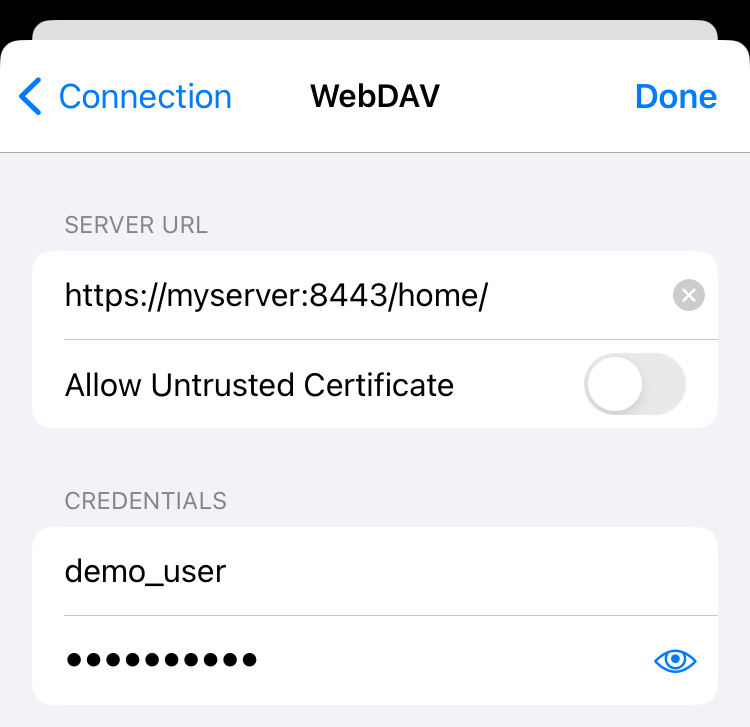
- Введіть URL-адресу вашого сервера WebDAV
- Введіть свої облікові дані WebDAV
- Якщо ви використовуєте самопідписаний сертифікат, увімкніть Дозволити ненадійний сертифікат
- Торкніться Готово
- Якщо все введено правильно, KeePassium покаже список файлів і папок
- Перейдіть до своєї бази паролів і виберіть її
Інтеграція з програмою «Файли» в iOS та сторонніми програмами
Ви також можете синхронізувати KeePassium із сервером WebDAV, інтегрованим у програму «Файли» на iOS. Так можна забезпечити розділення обов'язків, коли KeePassium має лише мінімальний доступ до одного файлу на сервері. Проте стороннім програмам важко працювати у фоновому режимі, тому синхронізація іноді буває ненадійною.
- Установіть програму, яка інтегрує ваше сховище WebDAV із програмою «Файли» на iOS.
- Можливі варіанти: FE File Explorer Pro, Stratospherix FileBrowser та інші.
- У цій програмі додайте свій сервер WebDAV і введіть облікові дані
- Відкрийте програму «Файли» на iOS і зробіть свою програму для синхронізації видимою
- Відкрийте KeePassium і перейдіть на екран Бази даних
- Торкніться → Відкрити базу паролів
- Перейдіть до своєї бази паролів і виберіть її