

Come sincronizzare tramite WebDAV
WebDAV è un protocollo molto diffuso per l'archiviazione remota di file, in particolare per le soluzioni self-hosted. Tra i prodotti e servizi compatibili ci sono Nextcloud, Synology, QNAP, MagentaCloud, Surfdrive, Yandex.Disk e molti altri.
Ci sono due modi per sincronizzare KeePassium con il tuo server WebDAV:
Connessione WebDAV diretta
Con questo approccio, KeePassium si comporta come un client WebDAV e comunica direttamente con il tuo server. In questo modo, KeePassium controlla completamente il trasferimento dei dati e non dipende da altre app. Di conseguenza, la connessione WebDAV diretta è più affidabile dell'integrazione con l'app File.
Per configurare una connessione WebDAV diretta, segui questi passaggi:
- Vai alla schermata Database
- Tocca
 → Connetti un server → WebDAV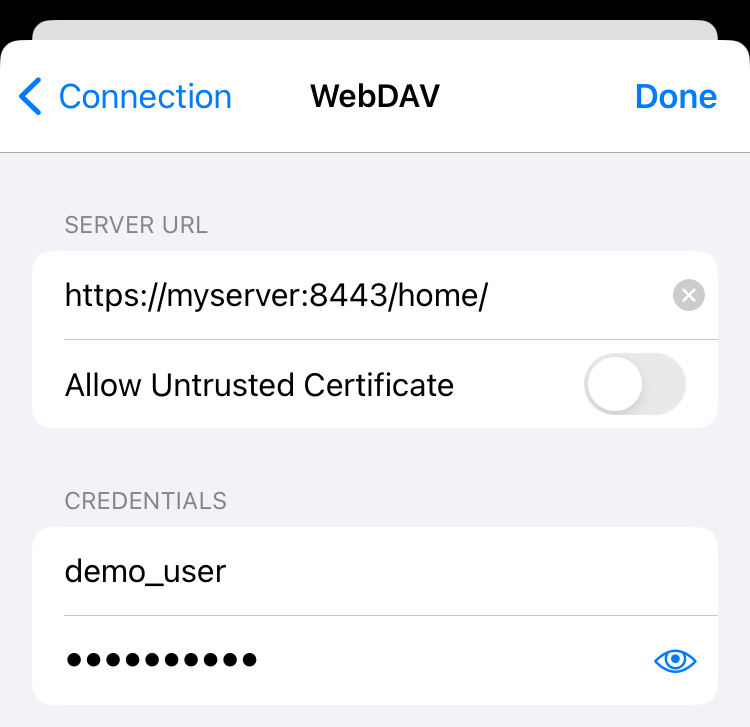
- Inserisci l'URL del tuo server WebDAV
- Inserisci le tue credenziali WebDAV
- Se usi un certificato autofirmato, attiva Consenti certificati non fidati
- Tocca Fine
- Se tutto è stato inserito correttamente, KeePassium mostrerà un elenco di file e cartelle
- Naviga fino al tuo database e selezionalo
Integrazione con l'app File di iOS e app di terze parti
Puoi anche sincronizzare KeePassium con un server WebDAV integrato nell'app File di iOS. In questo modo, puoi applicare la separazione delle responsabilità, in cui KeePassium ha solo un accesso minimo a un singolo file sul server. Tuttavia, le app di terze parti hanno difficoltà a funzionare in background e per questo a volte presentano una sincronizzazione poco affidabile.
- Installa un'app che integri il tuo spazio di archiviazione WebDAV con l'app File di iOS.
- Alcune opzioni possibili sono FE File Explorer Pro, Stratospherix FileBrowser e altre.
- In quell'app, aggiungi il tuo server WebDAV e inserisci le tue credenziali
- Apri l'app File di iOS e rendi visibile la tua app di sincronizzazione
- Apri KeePassium e vai alla schermata Database
- Tocca → Apri database
- Naviga fino al tuo database e selezionalo