

WebDAVで同期する方法
WebDAVは、リモートファイルストレージ、特にセルフホスト型ソリューションで広く使われているプロトコルです。対応する製品・サービスには、Nextcloud、Synology、QNAP、MagentaCloud、Surfdrive、Yandex.Diskなど多数あります。
KeePassiumをWebDAVサーバーと同期する方法は2つあります:
WebDAVへの直接接続
この方法では、KeePassiumがWebDAVクライアントとして動作し、サーバーと直接通信します。KeePassiumがデータ転送を完全に制御するため、他のアプリに依存しません。その結果、直接接続はファイルアプリとの連携よりも信頼性が高くなります。
直接WebDAV接続を設定するには、次の手順に従ってください:
- データベース 画面に移動します
 → サーバーに接続 → WebDAV をタップします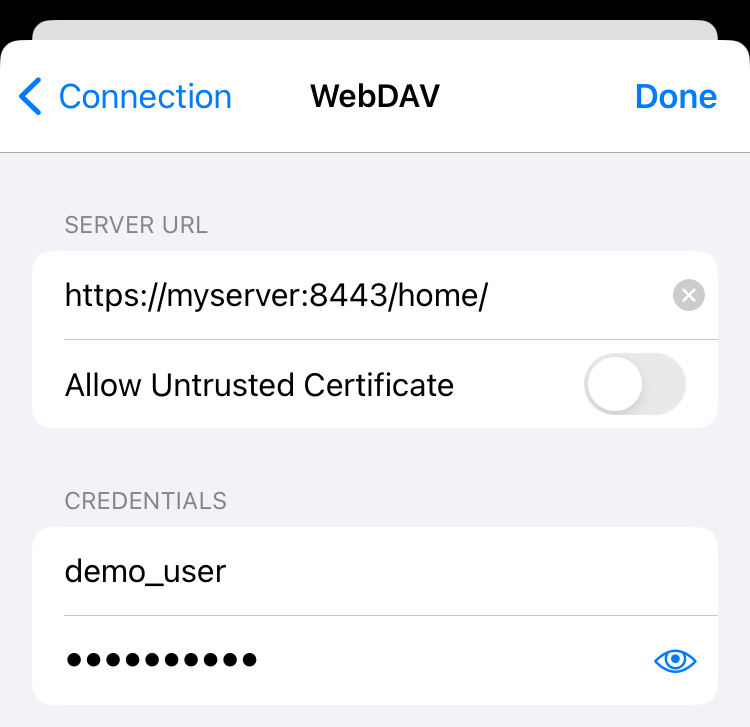
- WebDAVサーバーのURLを入力します
- WebDAVの認証情報を入力します
- 自己署名証明書を使用している場合は、信頼されていない証明書を許可 を有効にします
- 完了 をタップします
- すべて正しく入力されていれば、KeePassiumにファイルとフォルダの一覧が表示されます
- データベースまで移動して選択します
iOSのファイルアプリやサードパーティアプリとの連携
iOSのファイルアプリに統合されたWebDAVサーバーとKeePassiumを同期することもできます。この方法なら、KeePassiumにはサーバー上の単一ファイルへの最小限のアクセスだけを許可する、という役割分担を徹底できます。ただし、サードパーティアプリはバックグラウンドでの動作が苦手なため、同期が不安定になることがあります。
- WebDAVストレージをiOSのファイルアプリに統合するアプリをインストールします。
- 選択肢としては、FE File Explorer Pro、Stratospherix FileBrowser などがあります。
- そのアプリでWebDAVサーバーを追加し、認証情報を入力します
- iOSのファイルアプリを開き、同期アプリを表示できるようにします
- KeePassiumを開き、データベース 画面に移動します
- → データベースを開く をタップします
- データベースまで移動して選択します