

Ako synchronizovať pomocou WebDAV
WebDAV je široko používaný protokol pre vzdialené ukladanie súborov, obľúbený najmä pri vlastných (self-hosted) riešeniach. Medzi kompatibilné produkty a služby patria Nextcloud, Synology, QNAP, MagentaCloud, Surfdrive, Yandex.Disk a mnohé ďalšie.
KeePassium môžete so svojím WebDAV serverom synchronizovať dvoma spôsobmi:
Priame pripojenie WebDAV
Pri tomto prístupe sa KeePassium správa ako WebDAV klient a komunikuje s vaším serverom priamo. KeePassium tak plne kontroluje prenos dát a nezávisí od iných apiek. Vďaka tomu je priame pripojenie WebDAV spoľahlivejšie než integrácia s apkou Súbory.
Priame pripojenie WebDAV nastavíte takto:
- Prejdite na obrazovku Databázy
- Ťuknite na
 → Pripojiť k serveru → WebDAV
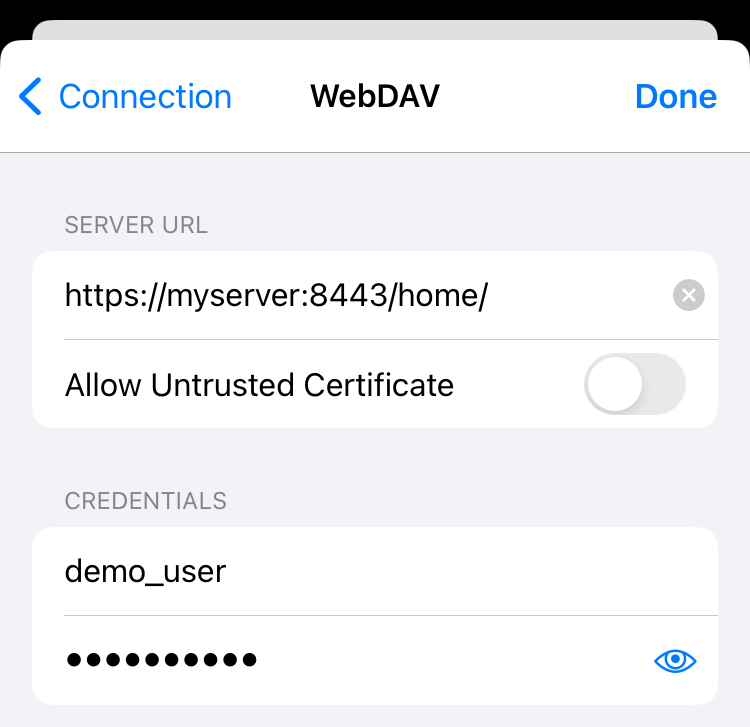
- Zadajte URL adresu svojho WebDAV servera
- Zadajte svoje prihlasovacie údaje pre WebDAV
- Ak používate certifikát s vlastným podpisom, zapnite Povoliť nedôveryhodný certifikát
- Ťuknite na Hotovo
- Ak je všetko zadané správne, KeePassium zobrazí zoznam súborov a priečinkov
- Prejdite k svojej databáze a vyberte ju
Integrácia s apkou Súbory v iOS a apkami tretích strán
KeePassium môžete synchronizovať aj s WebDAV serverom integrovaným do apky Súbory v iOS. Takto môžete dodržať oddelenie zodpovedností, keď má KeePassium iba minimálny prístup k jedinému súboru na serveri. Apky tretích strán však majú problém pracovať na pozadí, a preto niekedy trpia nespoľahlivou synchronizáciou.
- Nainštalujte apku, ktorá integruje vaše WebDAV úložisko s apkou Súbory v iOS.
- Možnosťami sú napríklad FE File Explorer Pro, Stratospherix FileBrowser a ďalšie.
- V tejto apke pridajte svoj WebDAV server a zadajte svoje prihlasovacie údaje
- Otvorte apku Súbory v iOS a zviditeľnite svoju synchronizačnú apku
- Otvorte KeePassium a prejdite na obrazovku Databázy
- Ťuknite na → Otvoriť databázu
- Prejdite k svojej databáze a vyberte ju