

Synchroniseren via WebDAV
WebDAV is een veelgebruikt protocol voor externe bestandsopslag, vooral voor zelfgehoste oplossingen. Compatibele producten en diensten zijn onder andere Nextcloud, Synology, QNAP, MagentaCloud, Surfdrive, Yandex.Disk en vele andere.
Er zijn twee manieren om KeePassium met je WebDAV-server te synchroniseren:
Directe WebDAV-verbinding
Bij deze aanpak gedraagt KeePassium zich als een WebDAV-client en communiceert het rechtstreeks met je server. Zo heeft KeePassium volledige controle over de gegevensoverdracht en is het niet afhankelijk van andere apps. Daardoor is een directe WebDAV-verbinding betrouwbaarder dan integratie met de Bestanden-app.
Volg deze stappen om een directe WebDAV-verbinding in te stellen:
- Ga naar het scherm Databases
- Tik op
 → Verbind met server → WebDAV
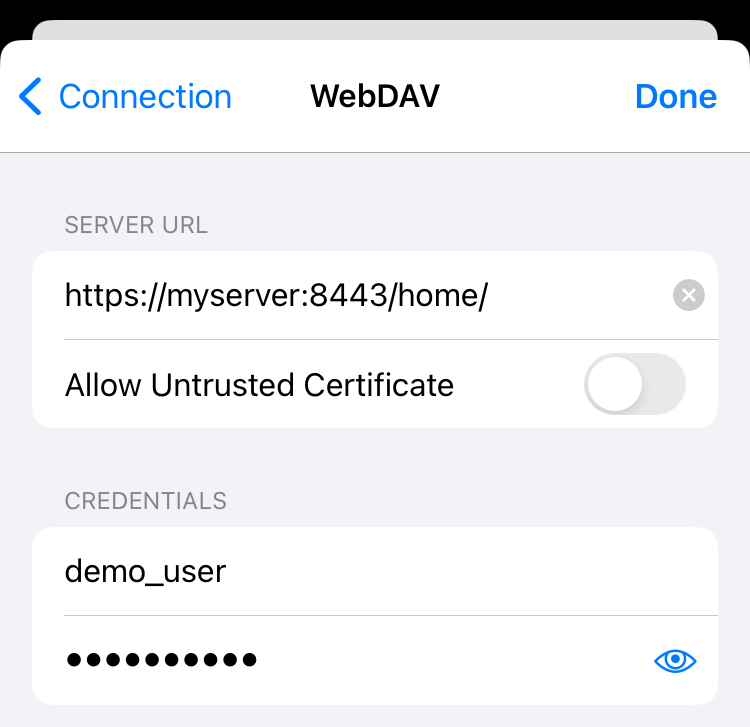
- Voer de URL van je WebDAV-server in
- Voer je WebDAV-inloggegevens in
- Als je een zelfondertekend certificaat gebruikt, schakel dan Sta onvertrouwd certificaat toe in
- Tik op Klaar
- Als alles correct is ingevuld, toont KeePassium een lijst met bestanden en mappen
- Navigeer naar je database en selecteer deze
Integratie met de iOS Bestanden-app en apps van derden
Je kunt KeePassium ook synchroniseren met een WebDAV-server die is geïntegreerd in de iOS Bestanden-app. Op deze manier kun je een scheiding van verantwoordelijkheden afdwingen, waarbij KeePassium slechts minimale toegang heeft tot één bestand op de server. Apps van derden hebben echter moeite om op de achtergrond te werken en hebben daardoor soms last van onbetrouwbare synchronisatie.
- Installeer een app die je WebDAV-opslag integreert met de iOS Bestanden-app.
- Mogelijke opties zijn FE File Explorer Pro, Stratospherix FileBrowser en andere.
- Voeg in die app je WebDAV-server toe en voer je inloggegevens in
- Open de iOS Bestanden-app en maak je synchronisatie-app zichtbaar
- Open KeePassium en ga naar het scherm Databases
- Tik op → Open database
- Navigeer naar je database en selecteer deze