

Så synkroniserar du med WebDAV
WebDAV är ett vanligt protokoll för fjärrlagring av filer, särskilt för självhostade lösningar. Kompatibla produkter och tjänster inkluderar Nextcloud, Synology, QNAP, MagentaCloud, Surfdrive, Yandex.Disk och många fler.
Det finns två sätt att synkronisera KeePassium med din WebDAV-server:
Direkt WebDAV-anslutning
Med den här metoden fungerar KeePassium som en WebDAV-klient och kommunicerar direkt med din server. På så sätt har KeePassium full kontroll över dataöverföringen och är inte beroende av andra appar. Därför är en direkt WebDAV-anslutning mer tillförlitlig än integration med appen Filer.
Följ dessa steg för att konfigurera en direkt WebDAV-anslutning:
- Gå till skärmen Databaser
- Tryck på
 → Anslut till server → WebDAV
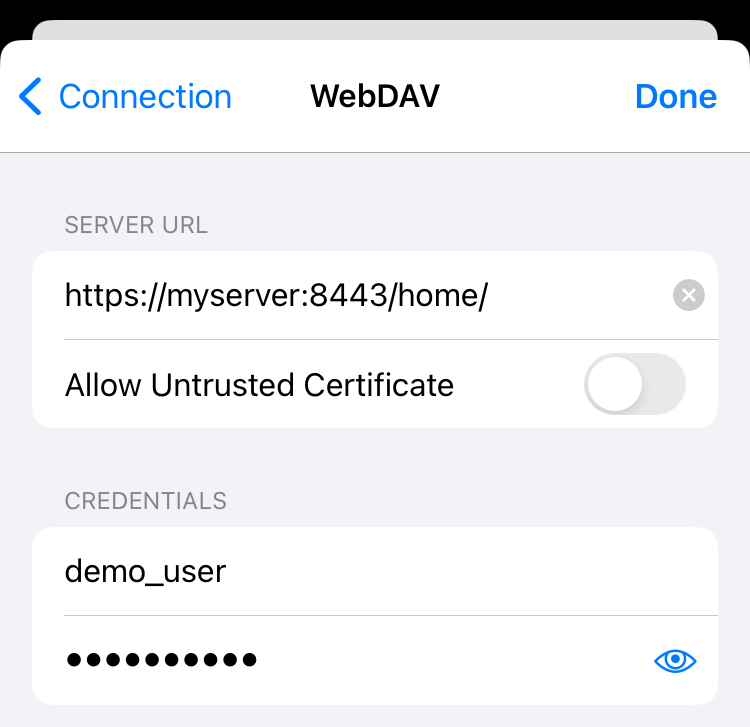
- Ange URL:en till din WebDAV-server
- Ange dina WebDAV-inloggningsuppgifter
- Om du använder ett självsignerat certifikat aktiverar du Tillåt ej betrodda certifikat
- Tryck på Klar
- Om allt är korrekt ifyllt visar KeePassium en lista med filer och mappar
- Navigera till din databas och välj den
Integration med appen Filer i iOS och tredjepartsappar
Du kan också synkronisera KeePassium med en WebDAV-server som är integrerad i appen Filer i iOS. På så sätt kan du separera ansvarsområdena så att KeePassium bara har minimal åtkomst till en enda fil på servern. Tredjepartsappar har dock svårt att arbeta i bakgrunden och kan därför ibland drabbas av opålitlig synkronisering.
- Installera en app som integrerar din WebDAV-lagring med appen Filer i iOS.
- Möjliga alternativ är FE File Explorer Pro, Stratospherix FileBrowser med flera.
- Lägg till din WebDAV-server i den appen och ange dina inloggningsuppgifter
- Öppna appen Filer i iOS och gör din synkroniseringsapp synlig
- Öppna KeePassium och gå till skärmen Databaser
- Tryck på → Öppna databas
- Navigera till din databas och välj den