

Como sincronizar através de WebDAV
O WebDAV é um protocolo amplamente utilizado para armazenamento remoto de ficheiros, especialmente em soluções auto-hospedadas. Entre os produtos e serviços compatíveis estão o Nextcloud, Synology, QNAP, MagentaCloud, Surfdrive, Yandex.Disk e muitos mais.
Existem duas formas de sincronizar o KeePassium com o seu servidor WebDAV:
Ligação WebDAV direta
Com esta abordagem, o KeePassium comporta-se como um cliente WebDAV e comunica diretamente com o seu servidor. Assim, o KeePassium controla totalmente a transferência de dados e não depende de outras apps. Como resultado, a ligação WebDAV direta é mais fiável do que a integração com a app Ficheiros.
Para configurar uma ligação WebDAV direta, siga estes passos:
- Aceda ao ecrã Base de Dados
- Toque em
 → Conectar ao Servidor → WebDAV
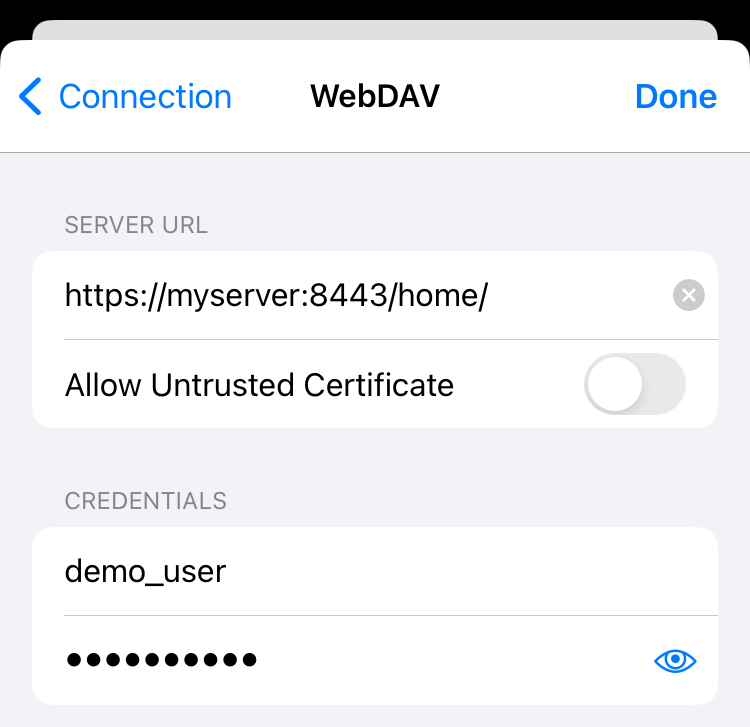
- Introduza o URL do seu servidor WebDAV
- Introduza as suas credenciais WebDAV
- Se utilizar um certificado autoassinado, ative Aceitar Certificados Não Fiáveis
- Toque em OK
- Se tudo estiver introduzido corretamente, o KeePassium mostrará uma lista de ficheiros e pastas
- Navegue até à sua base de dados e selecione-a
Integração com a app Ficheiros do iOS e apps de terceiros
Também pode sincronizar o KeePassium com um servidor WebDAV integrado na app Ficheiros do iOS. Desta forma, pode reforçar a separação de responsabilidades, em que o KeePassium tem apenas acesso mínimo a um único ficheiro no servidor. No entanto, as apps de terceiros têm dificuldade em funcionar em segundo plano e, por isso, por vezes sofrem de sincronização pouco fiável.
- Instale uma app que integre o seu armazenamento WebDAV com a app Ficheiros do iOS.
- Algumas opções possíveis são o FE File Explorer Pro, o Stratospherix FileBrowser, entre outras.
- Nessa app, adicione o seu servidor WebDAV e introduza as suas credenciais
- Abra a app Ficheiros do iOS e torne a sua app de sincronização visível
- Abra o KeePassium e aceda ao ecrã Base de Dados
- Toque em → Abrir Base de Dados
- Navegue até à sua base de dados e selecione-a